
Como dar entrada, ajustar e conferir o estoque de cada cor e tamanho
Este é o Estoque da sua loja: aqui você vê quantas peças tem de cada cor e de cada tamanho. Os cartões do alto resumem tudo: quantas mercadorias são…
Cada passo tem o áudio narrado que você também ouve dentro do aplicativo. Toque no play do passo para reouvir só aquele trecho.
-
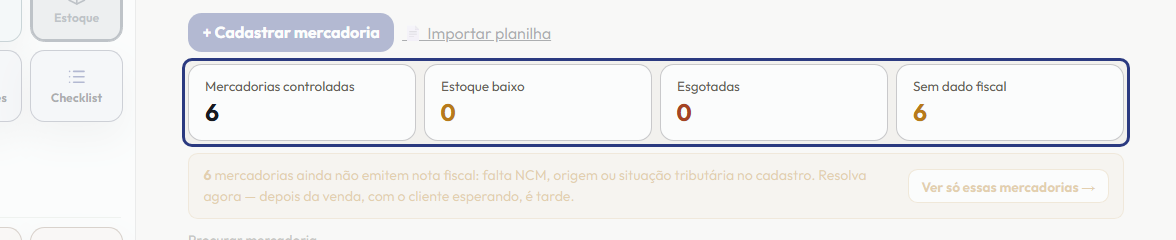
Este é o Estoque da sua loja: aqui você vê quantas peças tem de cada cor e de cada tamanho. Os cartões do alto resumem tudo: quantas mercadorias são controladas, quantas estão com estoque baixo e quantas estão esgotadas.
-
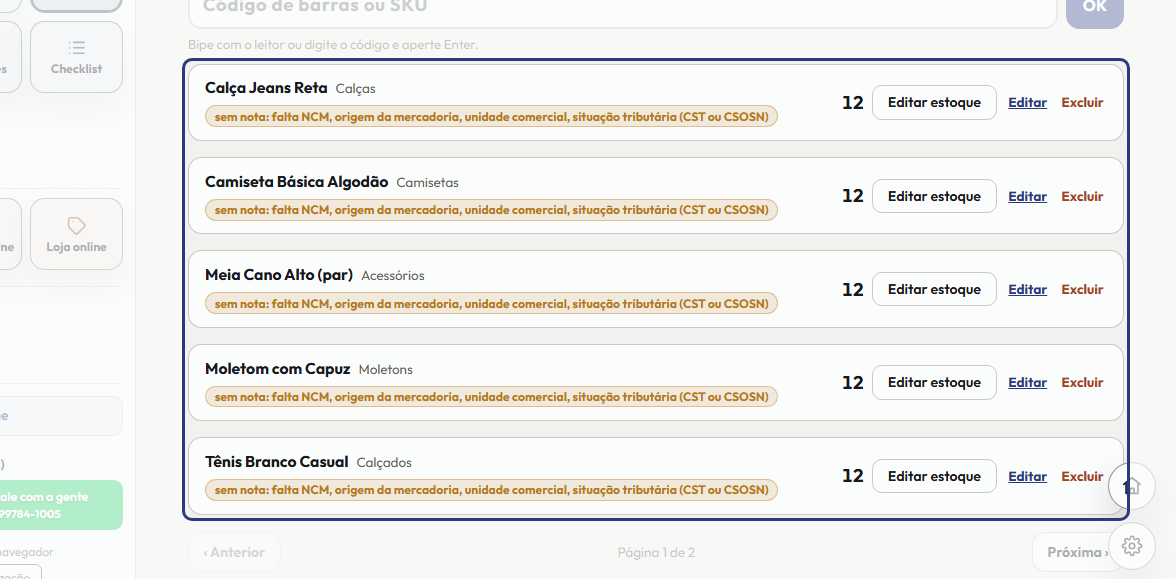
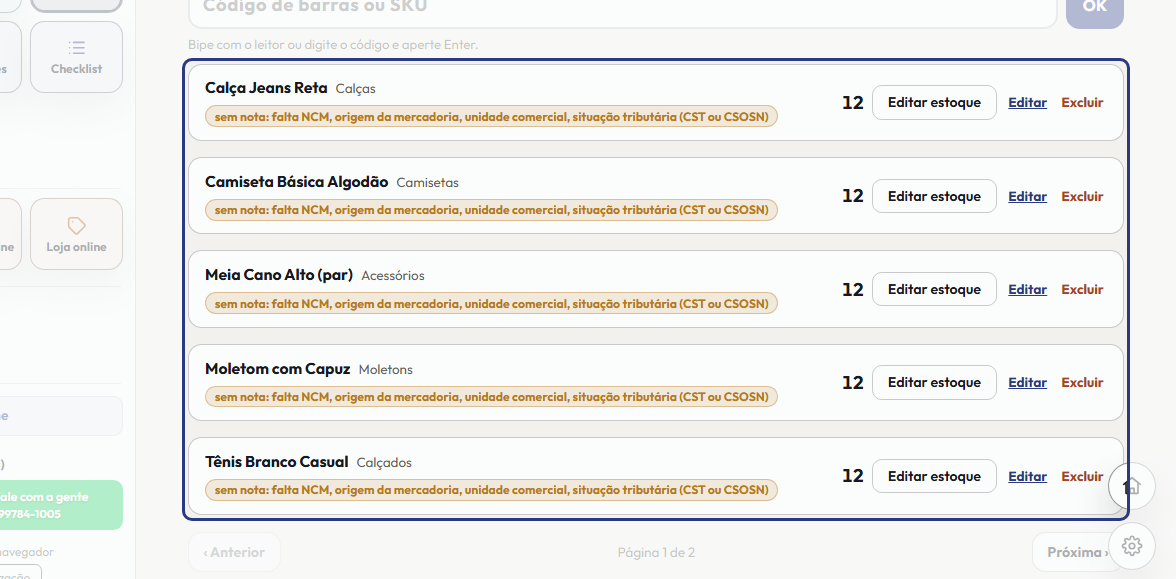
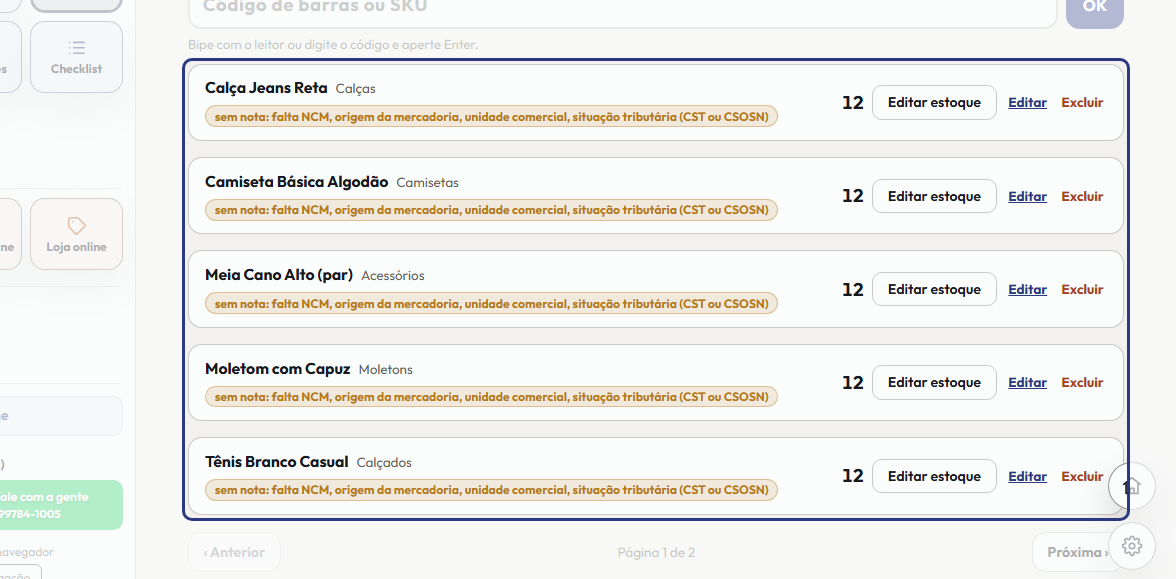
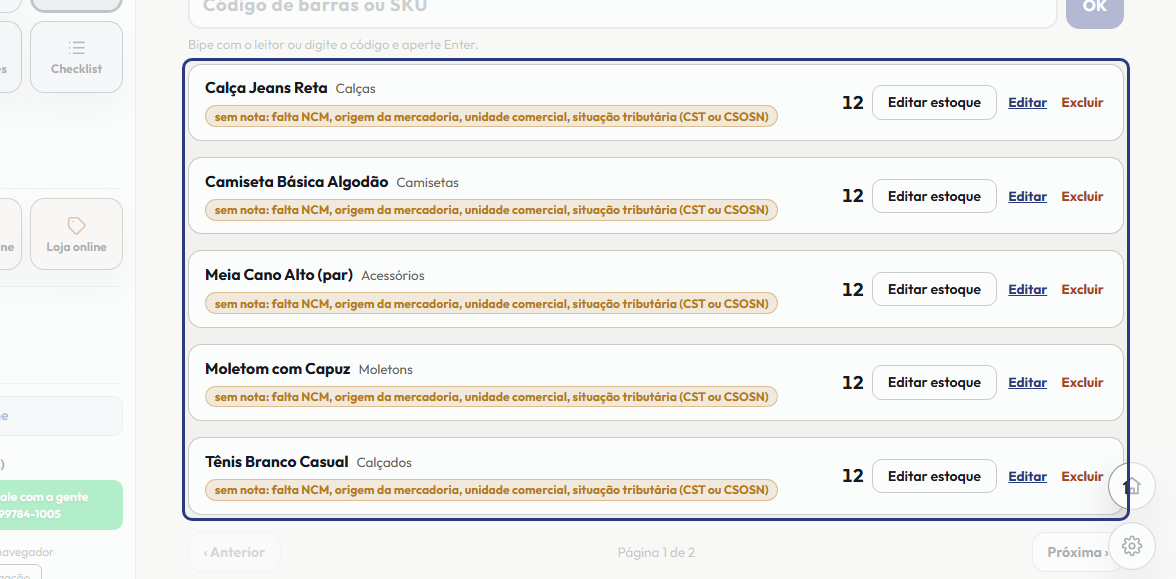
No plano gratuito o Estoque abre como lista de produtos: você cadastra nome, categoria, preço e uma foto, até oitenta produtos. Quantidade, entradas, inventário e etiquetas são do Premium.
-
No plano gratuito, para mudar o preço sem abrir o produto: toque no valor, digite o novo preço e aperte Enter. Ao sair do campo ele também salva. Esc desfaz.
-
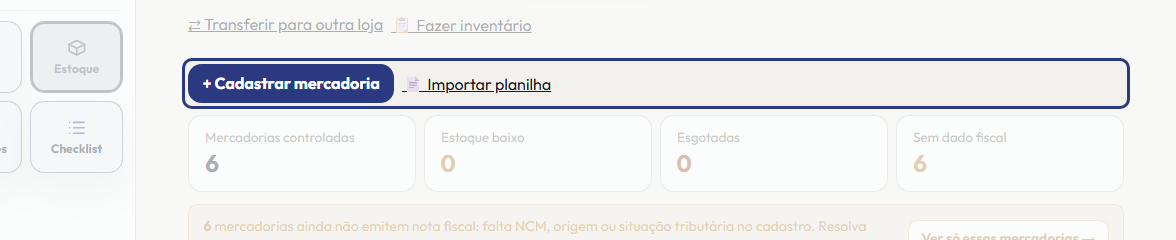
Para pôr uma peça nova no sistema, toque em mais Cadastrar mercadoria. E o botão ao lado abre ou recolhe todos os tamanhos da lista de uma vez.
-
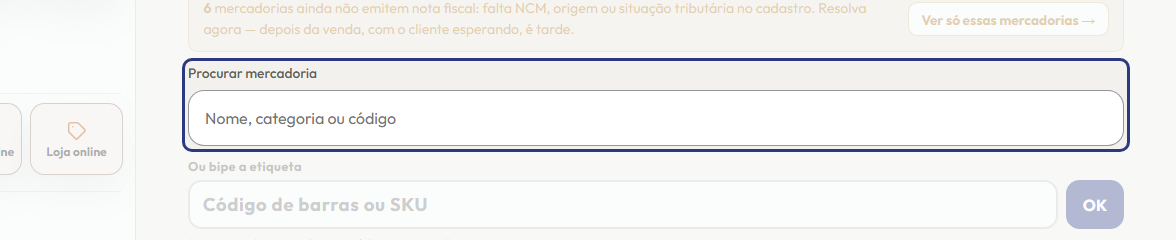
Para achar uma peça, escreva em Procurar mercadoria o nome, a categoria ou o código.
-
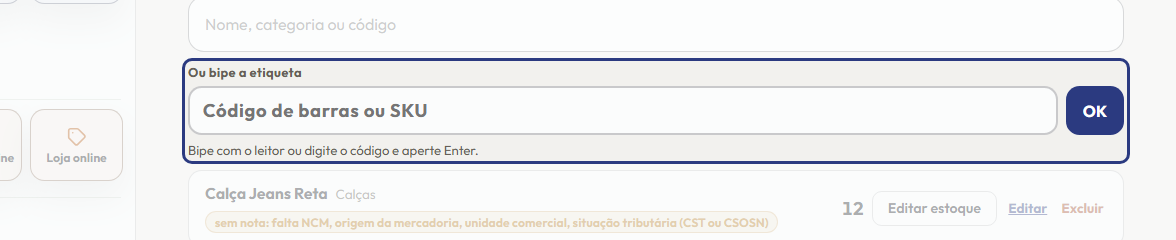
Ou, com a peça na mão, bipe a etiqueta aqui: a lista mostra direto a linha daquela cor e daquele tamanho.
-
Esta é a lista, e ela funciona como uma árvore. Em cima fica a peça, com as bolinhas das cores e o total. Toque na seta para abrir as cores, e em cada cor para abrir os tamanhos. Cada linha de tamanho é uma combinação, com o próprio saldo: acabar o preto M não acaba o preto G.
-
Para mudar o preço sem abrir o cadastro: na linha do tamanho, toque no valor, digite o novo preço e aperte Enter para gravar. Esc cancela. Gravou errado? O botão Desfazer aparece ao lado e volta o preço que era. O estoque também se muda direto na linha, do mesmo jeito: toque no número.
-
Na linha da cor, o preço aparece como uma faixa, de quanto a quanto vai, com a etiqueta de quantos preços tem. Toque nela para ver o preço de cada tamanho e mudar ali mesmo. Para dar o mesmo preço a todos, toque em Alterar o preço das variações: a tela pergunta Alterar o preço das N variações? e só muda depois que você confirma.
-
Na linha da peça, Editar preço muda o preço de todas as combinações de uma vez. A tela pergunta Alterar o preço das N variações? e só grava depois que você confirma.
-
Peça, cor e tamanho têm as mesmas ações: Editar preço, Editar estoque e Excluir. O que você faz num nível vale para ele e para tudo que está abaixo: na cor, vale para todos os tamanhos dela; na peça, para todas as cores e tamanhos.
-
Editar estoque na peça define o estoque geral. Escreva o novo total, ou defina tamanho a tamanho. Antes de gravar, a tela mostra como o total será repartido e avisa: vai alterar N combinações. Gravou? Há o botão Desfazer.
-
Chegou mercadoria? Na linha do tamanho, toque em Editar estoque, ou no próprio número. Abre a janela Movimentar. Escolha Entrada, compra, escreva a quantidade e, se quiser, o motivo, que é opcional, e toque em Gravar movimento. Lembre: cadastrar não é ter. Sem a quantidade no cadastro, a combinação nasce com saldo zero, até você dar a entrada.
-
Na mesma janela há mais duas opções. Saída sem venda é para a peça que saiu sem passar pelo caixa, como perda, furto ou defeito. Ajuste de contagem é para quando você contou e o número não bateu: escreva o que contou, e o sistema acerta a diferença. E a aba Histórico mostra tudo o que entrou e saiu daquela combinação. A venda no caixa já baixa sozinha.
-
Na linha da peça, Editar corrige o cadastro, mais Inserir tamanho acrescenta um tamanho novo a todas as cores, e mais Inserir cor acrescenta uma cor nova com todos os tamanhos. Na linha da cor, Editar preço dá um preço próprio para ela.
-
A foto é da cor, não do tamanho: toque em mais Foto na linha da cor, e ela vale para todos os tamanhos daquela cor. Para repetir a mesma foto nas cores que ainda não têm, toque em Usar a foto nas outras cores.
-
Na peça há duas marcas que gravam na hora. Destaque faz a peça aparecer primeiro na loja. Mais vendido põe o selo na loja online, e a dica mostra quanto ela vendeu nos últimos trinta dias.
-
Excluir tira a peça, a cor ou o tamanho da lista, do caixa e da loja. Se nunca teve venda, nota nem movimento, é apagada de verdade. Se já teve histórico, ela é arquivada: as vendas e as notas continuam como estavam. Se ainda há saldo, a tela pede para dar saída do que restou.
-
Para ver o que foi arquivado, toque em Ver arquivados, no fim da lista. Para trazer a peça de volta, toque em Restaurar.
-
Depois de gravar uma entrada, aparece este aviso com o atalho Imprimir etiquetas desta entrada, já com a quantidade que chegou. Cole uma etiqueta em cada peça: é ela que o caixa vai bipar.
-
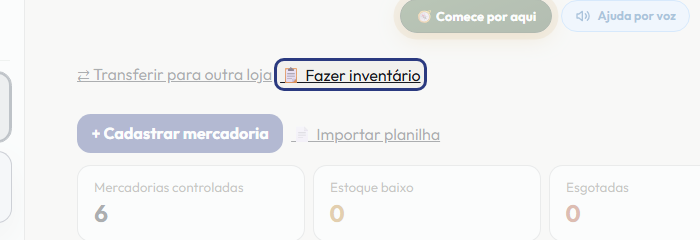
Para conferir a loja inteira de uma vez, toque em Fazer inventário: você bipa cada peça e o sistema ajusta só a diferença.
-
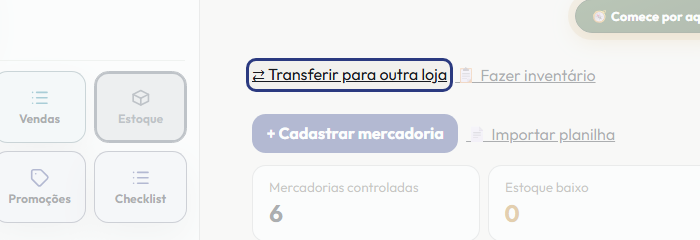
E, se a empresa tem mais de uma loja, Transferir para outra loja manda peças daqui para lá. Para entender a grade e o caminho inteiro num desenho, toque em Comece por aqui.
Este passo a passo é o mesmo que o +Freela narra dentro do aplicativo, na própria tela, acendendo o botão de que está falando.
Abrir o +Freela