+Freela
Voltar e escolher outro ramo Para a sua loja de roupa ou de calçado

Você tinha o 39. Ela foi embora achando que não.

O +Freela é o sistema da sua loja: catálogo de cor e tamanho, balcão com código de barras, vendedor no celular, crediário, loja online, caixa e nota fiscal — no navegador do celular ou do computador que você já tem, sem instalar nada.

Essa venda não entra no caderno, não aparece no fechamento e ninguém nunca a conta. E ela não vem sozinha: você compra errado na próxima coleção porque não enxerga que o P encalhou e o G acabou; fecha o mês no escuro porque a arara e o caderno dizem números diferentes; e perde quem só passou na frente, porque fora do balcão você não tem como vender.

O +Freela fecha as quatro. Cada cor e cada tamanho — ou cada numeração — conta o próprio saldo, com o próprio código de barras: você bipa e vende, sabe o que falta antes de comprar, e a sua loja tem um endereço na internet que atende de porta fechada. E a nota fiscal sai da mesma venda, sem outro sistema aberto ao lado.

Caixa, estoque, financeiro, equipe, nota fiscal e vagas de turno são os mesmos dos três ramos, e estão na página inicial.

Comece por aqui

Um dia inteiro da loja, do caixa aberto ao caixa fechado

Leia de cima para baixo. Uma vez só, você cadastra, etiqueta e dá entrada. Depois, todo dia: abre o caixa, a venda entra pelo balcão, pelo vendedor ou pelo link da loja online, é recebida — e o estoque e o caixa andam sozinhos. No fim, você conta a gaveta e fecha. Quer ouvir? Toque em Ouvir esta página, na barra de baixo: a voz acende cada etapa.

O dia inteiro da loja de roupas e calçados no +Freela, do caixa aberto ao caixa fechado Antes da primeira venda, uma vez só: você cadastra a mercadoria em Estoque, com nome e preço; se ela varia, monta o catálogo de cor e tamanho, ou de cor e numeração, e cada combinação conta o próprio saldo; imprime as etiquetas com o código de barras do fabricante ou o SKU da sua loja; e dá entrada do que chegou, porque o saldo nasce zero. Todo dia começa abrindo o caixa: sem caixa aberto, a venda não entra. A venda entra por três portas: no balcão, pelo Caixa, onde você bipa a peça com o leitor, a câmera do celular ou digitando; pelo vendedor, que monta a venda no celular, na tela Atendimento, e envia pronta ao caixa; ou pela loja online, quando o cliente pede pelo link mandado no WhatsApp e no Instagram ou pelo QR Code da vitrine. O pedido online cai em Vendas online, onde você confirma, separa e entrega, ou o cliente retira na loja. Toda venda é recebida no Caixa em dinheiro, Pix, débito ou crédito, com o troco antes de confirmar e a promoção aplicada sozinha — ou no crediário, com entrada e parcelas. Ao receber, quatro coisas acontecem sozinhas: a peça sai do estoque da combinação vendida, o valor entra na conferência do caixa, a venda fica no nome do vendedor e fica registrada para troca, devolução e nota. No fim do dia você fecha o caixa, com a gaveta conferida, e o movimento vai para o Financeiro. A nota fiscal, NFC-e ou NF-e, é gerada da mesma venda pelo próprio +Freela, com o certificado digital A1 da sua empresa. A troca transforma a peça devolvida em crédito para a peça nova. E, quando faltar gente, você publica a vaga de um turno de vendedor. antes da primeira venda, uma vez só Estoque · Cadastrar 👕 Cadastre a mercadoria nome e preço já bastam marca e custo podem esperar Catálogo 🎨 Monte o catálogo cor e tamanho · cor e numeração cada combinação, o próprio saldo Etiquetas 🏷️ Imprima as etiquetas com o código de barras: o do fabricante ou o SKU da loja Estoque · Entrada 📦 Entrada do que chegou cadastrar não é ter: o saldo nasce zero todo dia, antes de abrir a porta Caixa 🔓 Abra o caixa sem caixa aberto, a venda não entra Checklist ✅ A equipe confere a abertura loja aberta e prateleira conferida, com o nome de quem fez e a hora por onde a venda entra Caixa · Balcão 🛒 Você bipa a peça leitor, câmera do celular ou digitado: o bipe acha a linha exata do catálogo Atendimento 🧍 O vendedor atende na arara monta a venda no celular e envia pronta ao caixa Loja online 📱 O cliente pede pelo link o link vai no WhatsApp e no Instagram, e o QR Code, na vitrine e o caminho dela até o pagamento Vendas online ✋ Você confirma e separa recebido, separação, entrega ou retirada na loja Caixa · Promoções 💵 Receba e feche a venda dinheiro, Pix, débito ou crédito: o troco aparece antes de confirmar e a promoção se aplica sozinha Caixa · Crediário 📒 Ou venda no crediário entrada e parcelas na mesma venda, com limite de crédito por cliente e isto acontece sozinho, em quatro telas Estoque 📦 Baixa no catálogo a peça sai da combinação vendida Caixa 💰 Valor na conferência dinheiro, Pix e cartão separados Vendas · Por vendedor 🧍 No nome de quem atendeu quanto cada vendedor vendeu Vendas 📋 A venda fica registrada para a troca, a devolução e a nota e no fim do dia, você fecha o caixa Caixa · Fechamento 🔒 Você conta a gaveta e fecha ela bate, ou o sistema diz de quanto foi a diferença Financeiro 📈 O dia vai para o Financeiro uma linha por forma de pagamento, sem redigitar e depois da venda Nota Fiscal 🧾 NFC-e ou NF-e da mesma venda em Vendas, Gerar nota fiscal, com o certificado digital A1 da sua empresa: sem emissor à parte Vendas · Trocar 🔁 Troca e devolução a peça devolvida vira crédito para a peça nova; e o cupom de troca sai sem preços e para quando faltar gente Vagas 🙋 Falta vendedor no sábado publique o turno e escolha entre quem se candidatar

arraste o desenho para o lado para ver tudo →

  • você ou o cliente fazem
  • o +Freela faz
  • você decide
  • vira dinheiro conferido
Do cadastro à primeira peça bipada, sem ninguém do lado

Como começar sozinho

Do cadastro à primeira peça bipada, sem ninguém do lado

Você não precisa de instalador, de técnico nem de treinamento marcado. O sistema abre no navegador do celular e do computador, e cada tela explica a si mesma, em voz alta.

Depois do cadastro você cai na Home da sua empresa. O botão Lojas, no menu, abre as telas deste ramo — e o Como começar de lá leva você pela mão, na mesma ordem dos passos ao lado.

  1. 1Crie a contaCom o CNPJ da empresa, escolhendo Roupas & Calçados como ramo. O Gratuito não custa nada. No Premium, no primeiro mês você paga antes (Pix proporcional, sem cartão); depois a assinatura entra na fatura mensal.
  2. 2Cadastre as primeiras peçasEm Lojas → Estoque: nome e preço já bastam. Se a peça varia, monte o catálogo de cor e tamanho — ou de cor e numeração.
  3. 3Dê entrada no estoqueCadastrar não é ter: o saldo nasce zero. Lance o que chegou, combinação por combinação.
  4. 4Abra o caixa e bipeEm Lojas → Caixa. Sem caixa aberto, a venda não entra. Bipe a peça com o leitor ou com a câmera do celular, e receba.
  5. 5Feche o caixaConte a gaveta e feche: o sistema diz se bateu. Pronto — é o caminho que você vai repetir todo dia.
  6. +Depois, no seu tempoCadastre os vendedores com acesso próprio, imprima as etiquetas, publique a loja online e peça a habilitação da nota fiscal, que exige o certificado digital A1.
A preta no M e a preta no G são a mesma peça. O tênis no 39 e no 40, o mesmo modelo. E cada um é um estoque.

O que muda no seu dia

A preta no M e a preta no G são a mesma peça. O tênis no 39 e no 40, o mesmo modelo. E cada um é um estoque.

É a conta que o caderno não faz. No +Freela cada combinação — cor e tamanho, ou cor e numeração — conta o próprio saldo, tem o próprio código de barras e some da vitrine sozinha quando acaba.

Responda "tem no 39?" sem sair de trás do balcão

É o catálogo: você nomeia os dois eixos — cor e tamanho na roupa, cor e numeração no calçado —, escreve os valores, e o sistema monta as combinações sozinho. Consultar vira olhar a tela, não revirar a arara.

  • Três cores e quatro tamanhos, P, M, G e GG, viram doze linhas sem digitar as doze
  • No calçado é a numeração: do 33 ao 44, um número por linha — e há a numeração dupla do chinelo
  • Quarenta modelos, doze numerações, três cores: cada modelo gera as combinações dele, e nenhuma é digitada à mão
  • O segundo eixo é opcional: a bolsa que só muda de cor usa um eixo só
  • SKU, código de barras e preço em cada linha do catálogo — deixado vazio, ele segue o preço da peça
  • A peça que não varia em nada continua funcionando, sem você criar catálogo nenhum
  • Chegou cor nova? Ela entra na peça que já existe, com os tamanhos ou as numerações que ela já tinha

Compre o que falta, e não o que já encalhou

O saldo é da combinação, não da peça: acabar o P não acaba o G, acabar o 39 não acaba o 40. Na hora de repor, você vê onde a venda está e onde ela parou — antes de assinar o pedido do fornecedor.

  • Sessenta camisetas pretas, dez de cada tamanho — e cada dez conta sozinho
  • Um par preto no 38 e um par preto no 39 são dois saldos do mesmo modelo
  • A lista abre em árvore: a peça ou o modelo em cima, as combinações embaixo
  • Entrada de mercadoria, ajuste com motivo e o histórico de movimentações
  • Quantidade em branco não é zero: é "ainda não contei"
  • Estoque por endereço, não por empresa
  • Inventário para contar a loja, e transferência de peças entre unidades

Bipa e vende, com a fila esperando

A tela foi feita para uma coisa só: ser rápida com o cliente na frente e a peça já na mão dele. São dois passos — primeiro as peças, depois o cliente e o pagamento.

  • Leitor de mão, câmera do celular ou o número digitado — para o sistema é igual
  • O bipe acha a linha exata do catálogo: a cor e o tamanho certos, ou a cor e a numeração certas
  • Bipar a mesma peça de novo soma um, em vez de abrir outra linha — três pares de meia iguais, três bipes, uma linha
  • Código não encontrado avisa e não entra na venda
  • Dinheiro, pix, débito ou crédito — e o troco aparece antes de confirmar
  • Concluída, a peça sai do estoque e o valor entra na gaveta; no fechamento do caixa, o dia vai ao financeiro

Seu vendedor lança no celular, o caixa só recebe

O vendedor atende a cliente na arara, com o celular na mão, e monta a venda ali mesmo. Quando ela decide, a venda vai pronta para o caixa — ninguém digita duas vezes.

  • Na tela Atendimento, o vendedor toca em + Novo atendimento, bipa ou procura a peça e escolhe a cor e o tamanho
  • Com tudo lançado, toca em Fechar a conta / Enviar ao caixa
  • No caixa, a aba Vendas - Vendedor mostra a fila: conferir as peças, receber e emitir a nota
  • Precisa corrigir? Devolver ao vendedor, com o motivo que ele lê no celular; ou cancelar, também com motivo
  • O estoque baixa só quando o caixa recebe
  • Cada venda fica no nome de quem atendeu, no relatório Vendas por vendedor: vendas, total e ticket médio

Venda para quem só passou na frente

A sua loja ganha um endereço na internet, com as suas peças e os seus pares, a foto e o preço — para mandar por mensagem quando alguém perguntar o que você tem, e para atender com a porta fechada.

  • O cliente escolhe a cor e o tamanho — ou a cor e a numeração — e vê o que resta daquela combinação
  • Dá para mandar o link de uma peça só: é o caso de quem pergunta se tem no 39, ou se tem no GG
  • Código para imprimir e colar na vitrine de vidro — funciona de porta fechada
  • Tirar do ar não apaga o endereço: o código impresso continua valendo depois
  • Mostrando ou vendendo, e quem escolhe é você: ou o cliente vê a peça e chama a loja, ou ele monta o pedido e envia

Receba o pedido sem largar o balcão

O que entra pelo seu link cai num quadro, e o celular vibra mesmo com você atendendo outra pessoa. Ninguém fica esperando resposta, e nada se perde no meio da conversa.

  • Quatro colunas, na ordem: recebido, separação, entregue e venda concluída
  • O pedido nunca anda sozinho — ele muda de coluna quando você toca
  • O cartão do recebido mostra o telefone: toque e o celular liga
  • A cor e o tamanho — ou a numeração — de cada peça em destaque, para você ler andando até a arara ou até a prateleira
  • Recebido o dinheiro, vira uma venda igual à do balcão: gaveta, fechamento e financeiro

Vendedor

A fila sai do caixa, e você sabe quanto cada vendedor vendeu

Seu vendedor lança no celular, o caixa só recebe. A venda é montada na arara, com a cliente, e chega pronta ao caixa — ninguém digita duas vezes.

  1. 1O vendedor atende com o celularNo menu Atendimento, + Novo atendimento: bipa a peça, escolhe cor e tamanho e toca em Fechar a conta / Enviar ao caixa.
  2. 2O caixa só recebeA venda cai na aba 🧍 Vendas - Vendedor. O caixa confere e toca em Receber e concluir — ou usa ↩ Devolver ao vendedor, com o motivo.
  3. 3Cada venda no nome de quem atendeuO relatório Vendas por vendedor mostra vendas, total e ticket médio de cada um.

É um conjunto de telas só para as duas lojas: a de roupa e a de calçado usam as mesmas, e o que muda é o nome do segundo eixo do catálogo — tamanho ou numeração. Não existe um módulo de calçado separado, e dizer que existe seria mentir sobre o que você vai encontrar no cadastro. O escopo deste ramo termina aí. Se o que você vende é produto por unidade, sem cor e sem tamanho — utilidades, 1,99 e variedades, papelaria, celular e acessórios —, ou se a sua empresa é uma assistência técnica, o seu conjunto de telas é o de Comércio geral. Petshop, farmácia, ferragem e material de construção não estão neste ramo — dizer que estariam ganharia o seu cadastro e perderia você na primeira semana.

A nota sai da mesma venda que você acabou de bipar.

O segundo sistema que fecha

A nota sai da mesma venda que você acabou de bipar.

Sem abrir outro programa ao lado, sem redigitar peça por peça e sem conferir depois se os dois bateram. Os itens vão do seu próprio cadastro para a nota, com a cor e o tamanho da linha que o balcão leu — e o arquivo fica guardado ao lado da venda que o gerou.

O que fica com você é o certificado digital A1 da sua empresa: é um documento seu, no nome do seu CNPJ, e você contrata onde quiser. Está dito aqui em cima de propósito — é a única coisa que precisa existir do seu lado.

A emissão é conferida com você antes de ser ligada: ela depende do estado e do que a sua empresa tem cadastrado. Preferimos dizer isso agora do que deixar você descobrir na primeira venda.

O detalhe do certificado e do que a emissão exige está na página inicial — vale igual para os três ramos.

NÃO PODE SER O DA PÁGINA IRMÃ. Lá o título desta seção é "É nesta tela que você vai passar o sábado", e ele é bom — mas repetir a mesma manchete nas duas faria as duas páginas competirem pela mesma busca e disserem a mesma coisa a públicos diferentes. Aqui a cena é outra: o que a lojista quer ver é a arara virando número. --> As telas de verdade É aqui que a arara vira número

As telas de verdade

É aqui que a arara vira número

Sem mockup e sem tela de demonstração desenhada: é o produto rodando, do catálogo que você monta à vitrine que a sua cliente abre no celular dela.

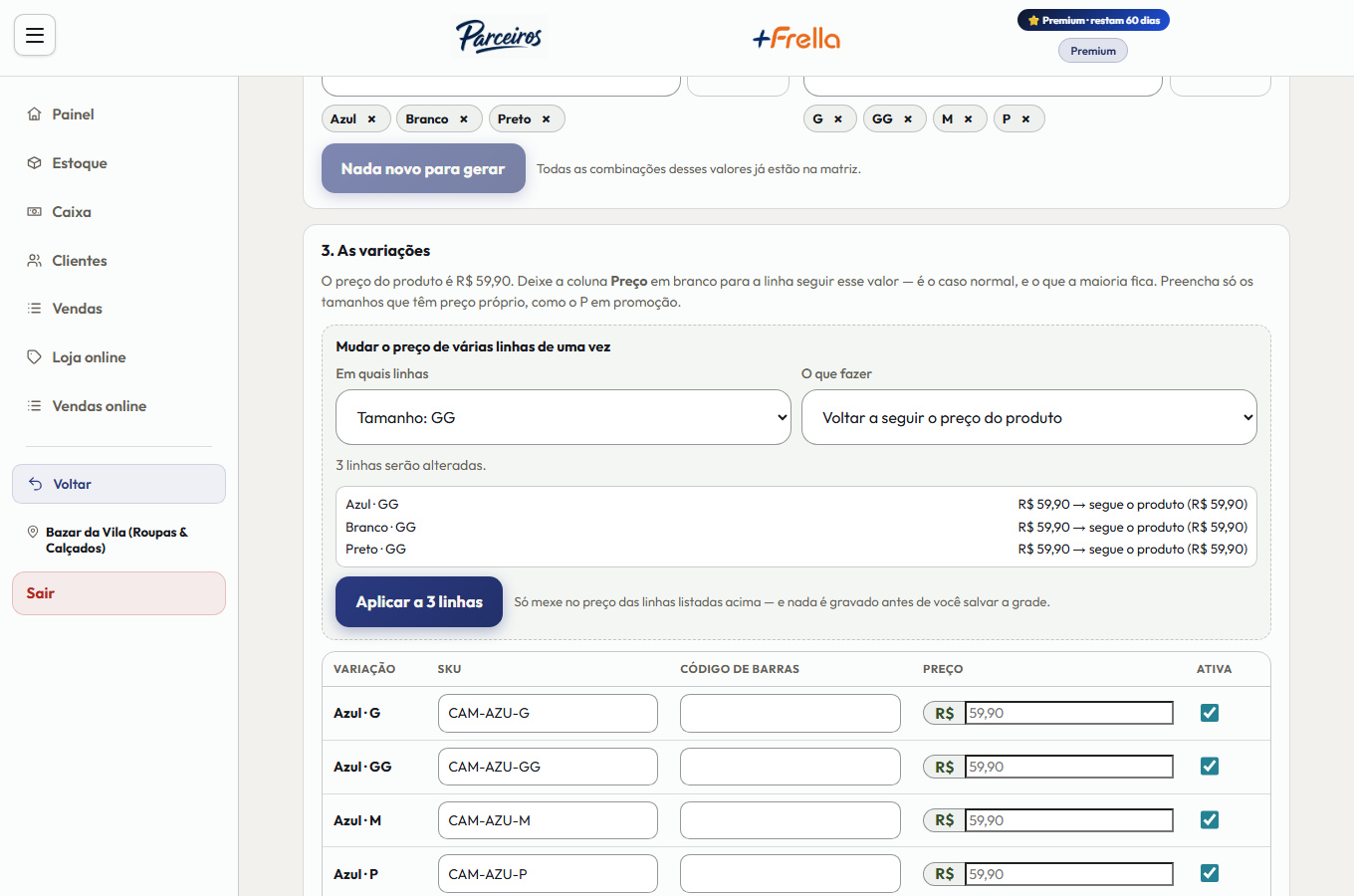
Tela do catálogo de um produto no +Freela: os valores dos dois eixos como etiquetas — Azul, Branco e Preto de um lado, P, M, G e GG do outro —, o editor que muda o preço de várias linhas de uma vez mostrando o resultado antes de gravar, e a tabela das variações com as colunas Variação, SKU, Código de barras, Preço e Ativa
O catálogo. Você nomeia os dois eixos — cor e tamanho na roupa, cor e numeração no calçado —, escreve os valores, e o sistema monta as combinações. Cada linha passa a contar o próprio estoque.
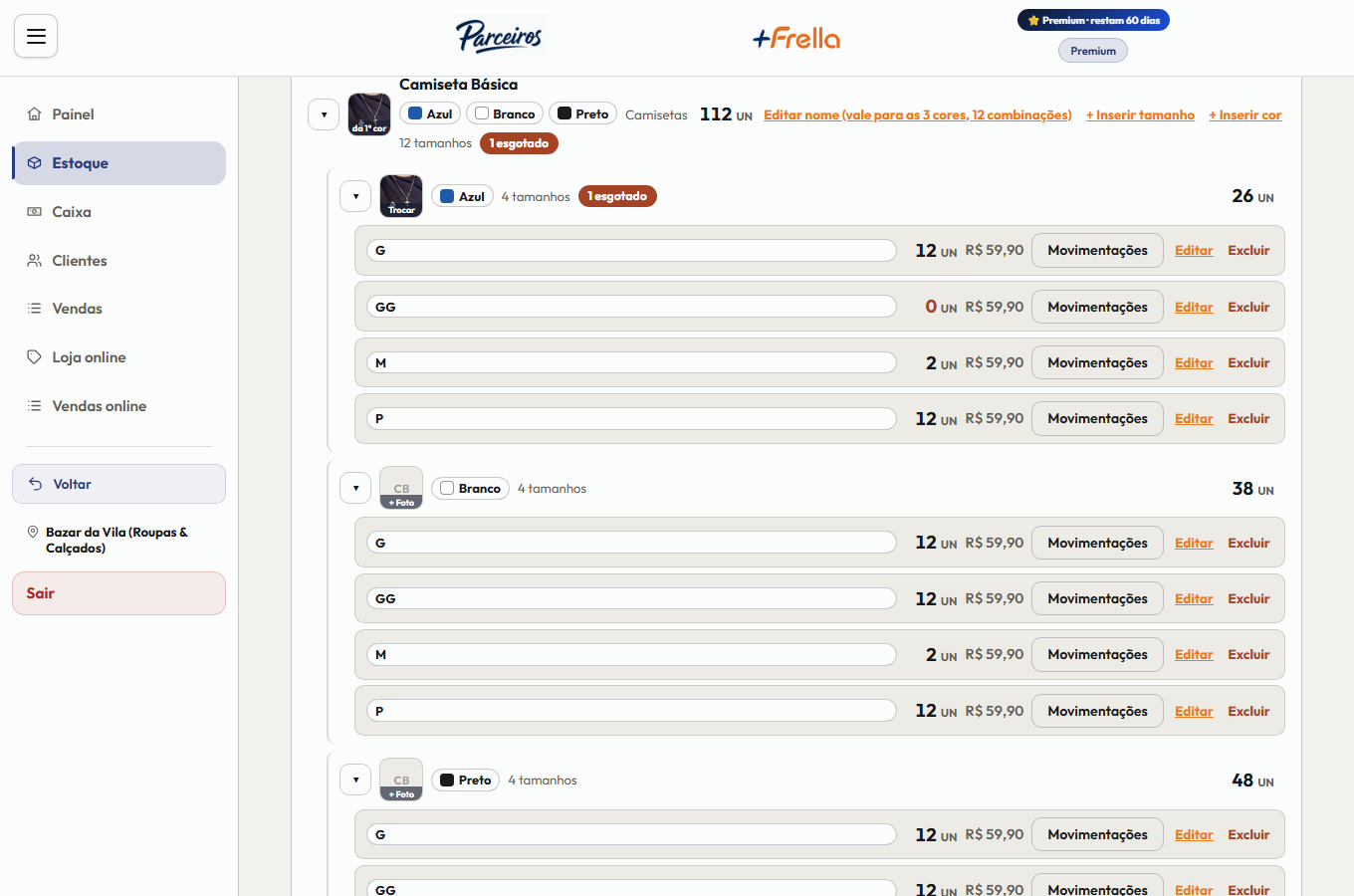
Tela do Estoque da loja no +Freela, em árvore: a Camiseta Básica em cima, com três cores, doze combinações, 112 peças no total e o aviso de uma combinação esgotada; aberta na cor Azul, que tem 26 peças e traz a miniatura da foto da peça, com os quatro tamanhos listados — G com 12, GG zerado, M com 2 e P com 12, cada um com o preço e os botões de movimentações, editar e excluir; e abaixo as cores Branco, com 38, e Preto, com 48, ainda sem foto
O estoque, em árvore. A peça em cima, as combinações embaixo, cada uma contando o próprio saldo. É onde se vê, sem abrir mais nada, que o GG acabou e que só restam duas do M.
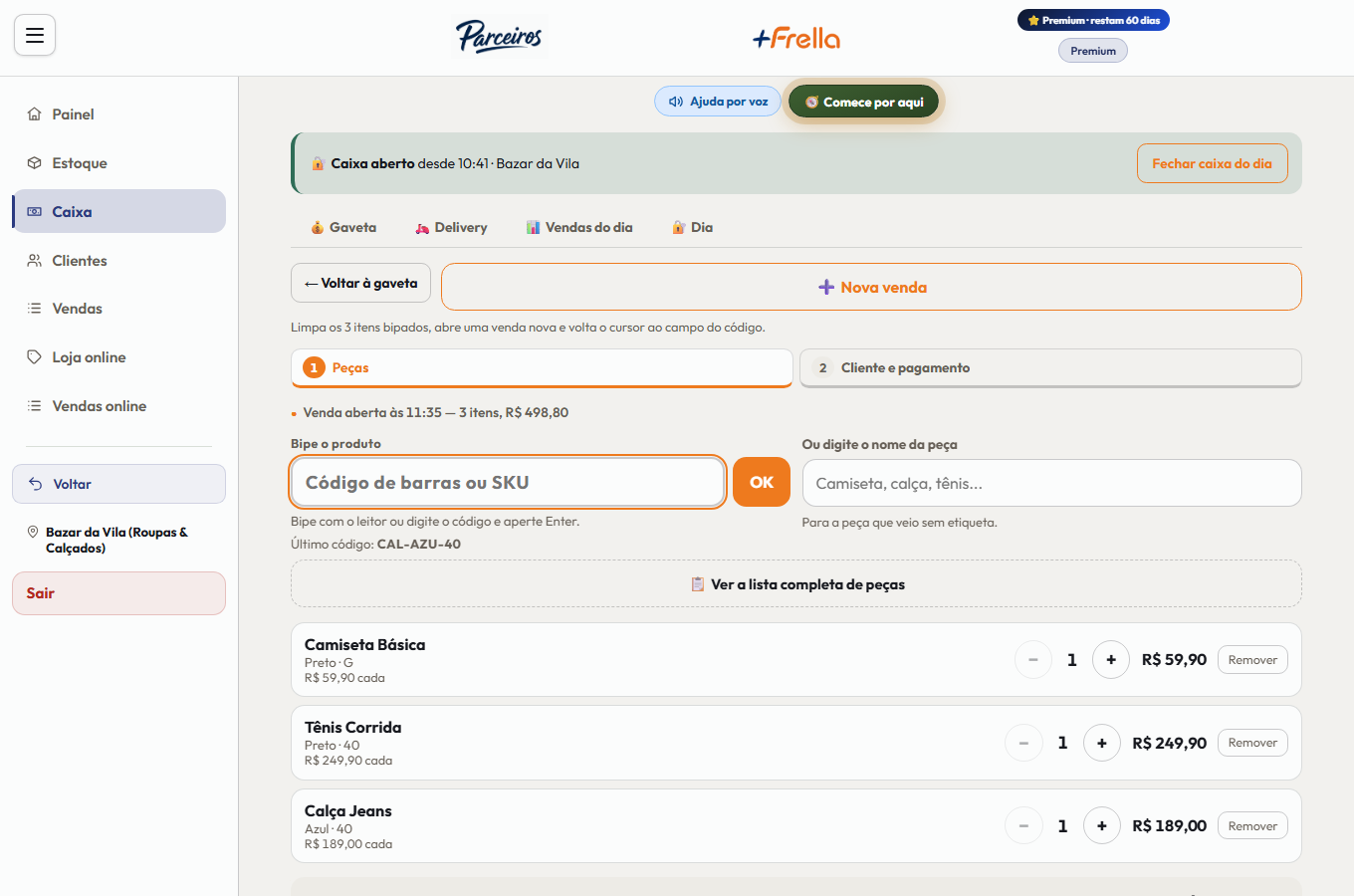
Tela do balcão de venda no +Freela, com o caixa aberto e a trilha de dois passos no alto — 1 Peças, em destaque, e 2 Cliente e pagamento. O campo Bipe o produto aceita código de barras ou SKU, ao lado do campo alternativo para digitar o nome da peça, e abaixo estão as três peças já lidas: Camiseta Básica preta no G, Tênis Corrida preto no 40 e Calça Jeans azul no 40, cada uma com quantidade, preço e o botão de remover
O balcão, primeiro passo. Bipa a peça, ela entra na lista com a cor e o tamanho certos. O cliente e o pagamento são o passo seguinte.
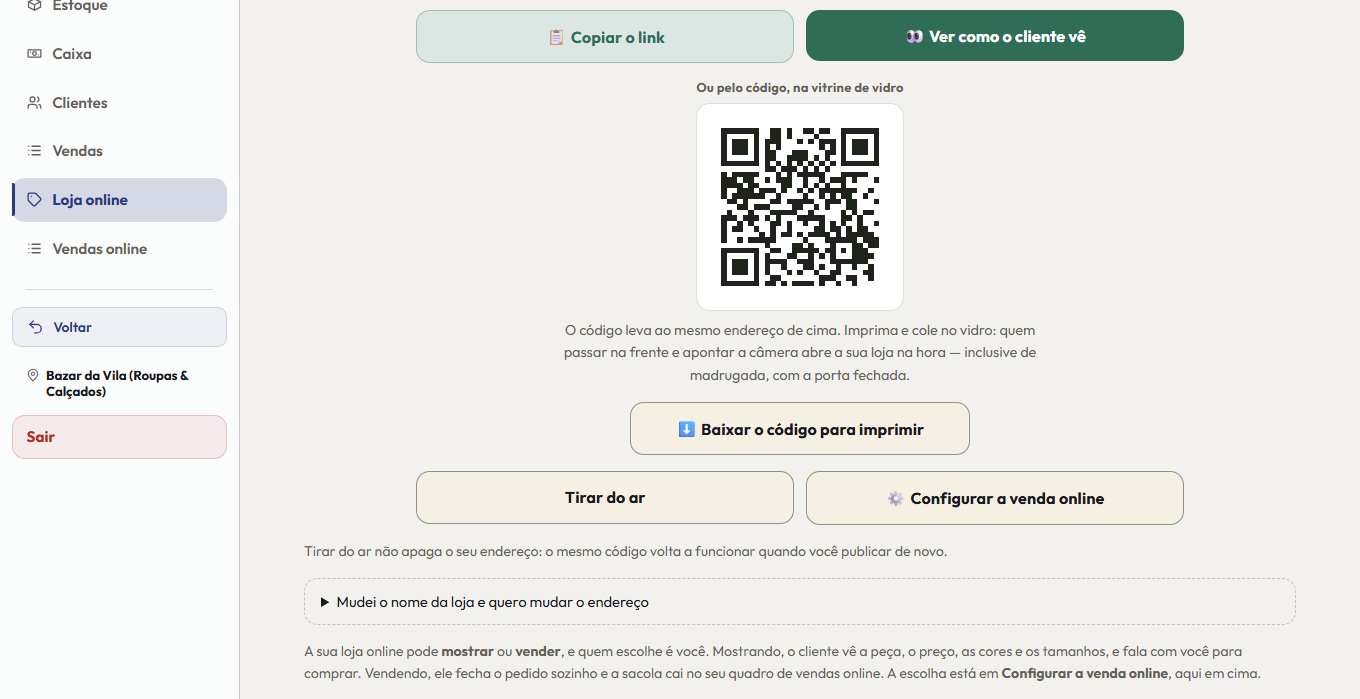
Tela da Loja online no +Freela: os botões de copiar o link e de ver a loja como o cliente vê, o QR Code gerado para imprimir e colar na vitrine de vidro, com a explicação de que quem passar na frente e apontar a câmera abre a loja na hora, os botões de baixar o código, tirar do ar e configurar a venda online, e o aviso de que tirar do ar não apaga o endereço. No rodapé, a explicação de que a loja pode mostrar ou vender, e que a escolha fica em Configurar a venda online
A loja online, do seu lado. O código sai pronto para imprimir e colar na vitrine de vidro — e o endereço, ao lado dele, para copiar e mandar no WhatsApp.
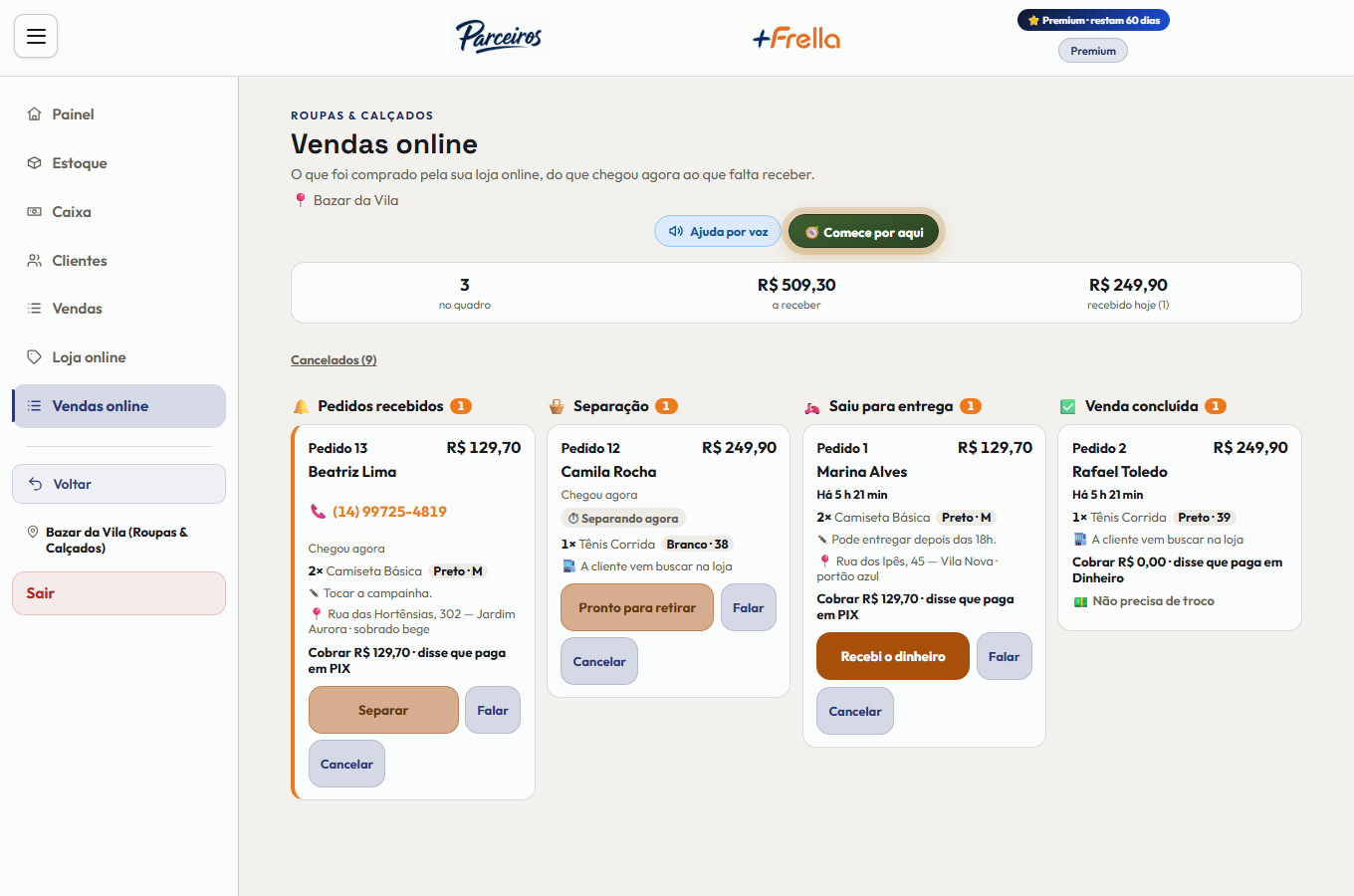
Quadro de Vendas online no +Freela, com um pedido em cada uma das quatro colunas: Pedidos recebidos, Separação, Saiu para entrega e Venda concluída. O cartão da primeira coluna acabou de chegar e mostra o telefone da cliente em destaque, duas camisetas pretas no tamanho M, o endereço de entrega e a forma de pagamento; o da segunda traz um tênis branco na numeração 38 com o tempo de separação correndo; o da terceira já saiu para entrega e o da quarta está concluído. No alto, os indicadores do momento: quantos pedidos estão no quadro, quanto ainda há a receber, quanto entrou hoje, e o atalho para os cancelados
As vendas online. Quatro colunas, na ordem do caminho. O pedido só muda de coluna quando você toca.
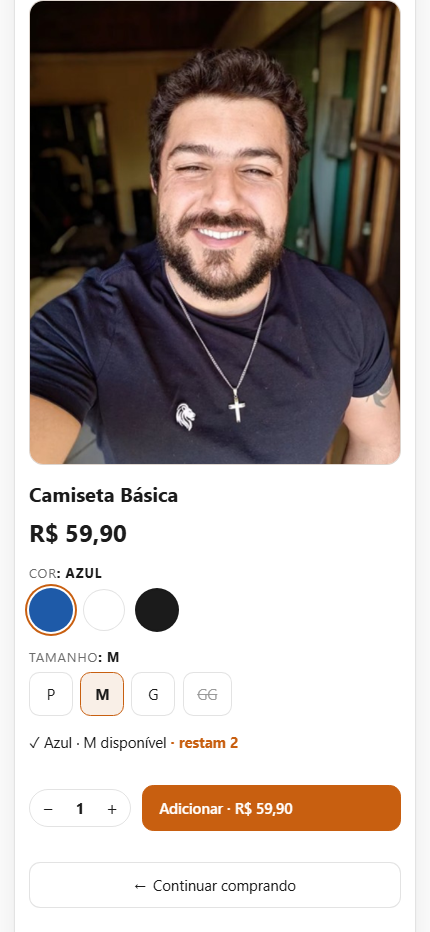
A vitrine da loja aberta no celular do cliente: a foto da peça sendo vestida, e abaixo a ficha da Camiseta Básica com o preço, o seletor de cor com a azul marcada, o de tamanho com o GG riscado por estar esgotado e o M marcado, o aviso de que a combinação azul no M está disponível e restam 2, o botão de adicionar e, abaixo dele, o atalho para continuar comprando
O que o seu cliente vê. Ele escolhe a cor e o tamanho e vê o que resta daquela combinação — aqui, duas peças azuis no M. Abre na hora, sem instalar aplicativo.

As capturas saem de um estabelecimento de demonstração, com loja, produtos e clientes fictícios — nenhum dado de cliente real aparece em foto nenhuma deste site.

A cliente leva hoje e paga em parcelas — e o caderninho deixa de existir.

Crediário

A cliente leva hoje e paga em parcelas — e o caderninho deixa de existir.

Na hora de receber, o caixa escolhe crediário: define a entrada, o número de parcelas e as datas, e a venda fecha ali mesmo. Cada parcela vira uma conta a receber no nome da cliente, e o que venceu aparece sozinho — sem ninguém folhear caderno.

Entrada e parcelas na mesma venda

  • Dois passos no caixa: as condições, depois um cartão por parcela, com a data que você pode ajustar
  • Vencimento em domingo ou feriado nacional passa para o dia seguinte
  • O carnê sai impresso, pronto para entregar

Limite de crédito por cliente

  • Passou do limite, o sistema não deixa a venda seguir no crediário
  • Parcela atrasada avisa e pede confirmação antes de vender de novo
  • Multa e juros são seus: você configura — ou deixa sem

O quadro de quem deve

  • Todas as parcelas num lugar só: a vencer, vencidas e pagas
  • A parcela é recebida inteira, no caixa, e entra na gaveta como qualquer venda
  • Trocou uma peça comprada no crediário? As parcelas são abatidas

Disponível no plano Premium. Quem escolhe o crediário é o caixa: o vendedor monta as peças no celular, e a forma de pagamento é decidida na hora de receber.

Cliente, troca, devolução, etiqueta, filial e internet caindo

Além do balcão

Cliente, troca, devolução, etiqueta, filial e internet caindo

Clientes

O cadastro de quem compra, na mesma tela da loja, para não perguntar os dados de novo a cada venda — e para o crediário saber de quem é cada parcela.

Devolução com nota

Devolução total ou parcial, peça por peça, com a NF-e de devolução. A peça volta ao estoque quando a nota é autorizada. O reembolso sai na forma que você escolher: dinheiro da gaveta, Pix, cartão ou crédito de troca.

Troca

Na aba Todas as vendas, do caixa, o botão Trocar em cada peça. A peça devolvida vira crédito de troca, e a peça nova é uma venda nova paga com ele: mais cara, cobra a diferença; mais barata, devolve a diferença.

Etiquetas

Imprima as etiquetas com código de barras das peças, por cor e tamanho — é o que o balcão bipa depois. Serve o código do fabricante ou o SKU que a sua loja criar.

Inventário e transferência

Conte a loja no inventário, e o sistema grava a contagem inteira de uma vez. Tem mais de uma unidade? A transferência tira a peça de uma e põe na outra, registrada nos dois lados.

Cupom de troca

Comprou de presente? Na venda concluída, o cupom de troca sai sem preços, com as peças, a cor, o tamanho e o prazo para trocar — de 1 a 365 dias, você escolhe em Configurações.

Filiais

Cada loja com o próprio CNPJ, inscrição e série da nota. Você escolhe em qual está antes de vender.

Balcão sem internet

Caiu a internet, o balcão continua vendendo no aparelho que já abriu o sistema. As vendas ficam guardadas e as notas saem quando a conexão volta.

Leve 2, a segunda sai pela metade — sozinho no caixa

Promoções automáticas

Leve 2, a segunda sai pela metade — sozinho no caixa

Leve X, pague Y

Por peça, por cor e tamanho ou pela categoria inteira. Desconto em %, e 100% é grátis.

Compre e ganhe

Comprou a calça, ganha a meia; ou compras a partir de um valor mínimo ganham um brinde.

Quando e onde vale

Período, dias da semana, faixa de horário, no balcão e na loja online — e um relatório com o desconto dado por promoção.

Abrir, limpar, conferir: cada tarefa marcada com o nome de quem fez e a hora.

Checklist da equipe

Abrir, limpar, conferir: cada tarefa marcada com o nome de quem fez e a hora.

O dono ou o gerente monta o checklist — abrir a loja, conferir a prateleira, limpar o chão — e ele aparece sozinho na tela de quem trabalha, no celular do vendedor e no caixa, com um número vermelho mostrando o que falta. Várias pessoas marcam o mesmo checklist ao mesmo tempo, e todo mundo vê na hora o que já foi feito e por quem.

Do jeito da sua operação

  • Modelos prontos para começar: abertura, fechamento, limpeza
  • Todo dia, em alguns dias da semana ou num dia só
  • Horário limite opcional: passou da hora com item pendente, fica vermelho

Para a equipe toda, ou para alguém

  • Toda a equipe, um perfil (todos os vendedores) ou uma pessoa
  • Cada unidade tem o próprio checklist
  • Desmarcar: só quem marcou, ou o gerente

Histórico para conferir

  • Dia a dia: o que foi feito, por quem e a que horas
  • O que ficou para trás aparece como não feito
  • Check desfeito também fica registrado

Disponível no plano Premium. O passo a passo, com explicação por voz, está na Central de Ajuda.

O que perguntam sobre a loja

Dúvidas

O que perguntam sobre a loja

Me cadastrei. E agora, por onde eu começo?

Pelas peças. No menu, o botão Lojas abre as telas deste ramo, e o Como começar de lá mostra a ordem: cadastrar a mercadoria, dar entrada no estoque, abrir o caixa, bipar a primeira venda e fechar o caixa. Cada tela tem a explicação por voz, e a Central de Ajuda tem o passo a passo de todas elas. O resumo está em Como começar sozinho, aqui em cima.

Preciso comprar leitor de código de barras ou algum equipamento?

Para começar, não. O sistema abre no navegador do celular ou do computador que você já tem, e a câmera do celular lê o código de barras — ou você digita o número. O leitor de mão e a impressora de etiqueta são escolhas suas, para quando a fila pedir. Para emitir nota fiscal, o que precisa existir é o certificado digital A1 da sua empresa.

Vendo a prazo para cliente antiga. O sistema controla isso?

Controla, pelo crediário: a entrada e as parcelas nascem na mesma venda, cada cliente tem um limite de crédito, a parcela vencida aparece sozinha e o carnê sai impresso. A parcela é recebida no caixa, inteira.

A cliente quer trocar a peça. Como fica?

No caixa, a aba Todas as vendas acha a venda pelo período ou pelo nome, e o botão Trocar transforma a peça devolvida em crédito de troca. A peça nova é uma venda nova paga com esse crédito: se custar mais, você cobra a diferença; se custar menos, devolve. Venda que saiu com nota fiscal segue com a nota de devolução.

Tenho loja de calçado. Preciso de outro plano, ou de outro módulo?

Não. É o mesmo conjunto de telas da loja de roupa, e a única diferença é o nome que você dá ao segundo eixo do catálogo: tamanho na roupa, numeração no calçado. No cadastro existem três respostas para "o que sua empresa faz?" — restaurante, Roupas & Calçados ou Comércio geral —, e a segunda serve às duas lojas, a de roupa e a de calçado. Não procure uma opção só de calçado: ela não existe, e dizer que existe seria mentir sobre o que você vai encontrar lá.

Como sei se a loja foi aberta e a prateleira conferida do jeito certo?

Pelo checklist da equipe. Você monta a lista uma vez — ou usa um modelo pronto, como abertura, fechamento e conferência de prateleira —, e ela aparece na tela do vendedor e do caixa. Cada item marcado fica com o nome de quem fez e a hora, e o histórico mostra o que ficou para trás em cada dia.

Como o sistema sabe que acabou o M, ou que acabou o 39?

Porque o saldo não é da peça, é da combinação. Você dá nome aos dois eixos — cor e tamanho na roupa, cor e numeração no calçado —, escreve os valores, e cada combinação passa a contar o próprio estoque, com o próprio código de barras. Bipado no balcão, o código acha a linha exata — a cor e o tamanho, ou a cor e a numeração —, sem você procurar nada à mão. Na loja online, o cliente escolhe os dois e vê o que resta daquela combinação.

Vende para petshop, farmácia ou material de construção?

Não. O escopo deste ramo foi fechado em roupa e calçado: a loja da vila, a lojinha de bairro, a de tênis da esquina. Petshop, farmácia, ferragem, material de construção e autopeças estão fora, e preferimos dizer isso agora a ganhar o seu cadastro e perder você na primeira semana. O que existe além deste ramo e do restaurante é o Comércio geral, escrito para a loja de utilidades, 1,99 e variedades, a papelaria, a loja de celular e acessórios e a assistência técnica.

Quem entrega a peça na casa da cliente também aparece num mapa?

Aparece. É o Mapa de entregas, e ele é o mesmo dos três ramos: os pedidos prontos da sua venda online saem numerados na ordem sugerida, a partir do endereço da sua loja, você vincula quem vai levar, e o entregador abre as entregas dele no navegador do celular — com endereço, valor a cobrar e troco, e os dois botões da rua, Entreguei e Não consegui entregar. O mapa está descrito na página de restaurante, e a tela de quem leva, logo abaixo dele, com a foto de cada uma.

Se a internet cair, a loja para de vender?

Não. O aparelho que já abriu o +Freela com internet guarda o catálogo e os preços, e o botão Offline abre o balcão da loja mesmo sem conexão: a venda é registrada, o cupom sai com “sem valor fiscal — nota a emitir”, e tudo sobe sozinho quando a internet volta. As notas pendentes são emitidas em lote, num toque. No caixa offline, os celulares da equipe e dos entregadores ficam desconectados: o que você lança ali fica só neste aparelho, e a ficha pode sair direto na impressora. Quando a internet volta, o sistema pede para conferir o que foi impresso (estávamos offline).

E o caixa, o financeiro e a nota fiscal?

Não são deste ramo, são da sua empresa: valem igual para quem tem restaurante. Estão descritos na página inicial, com o certificado digital A1 dito com todas as letras.

O +Freela numa janela só dele, e a impressora sem configurar porta.

Aplicativo para Windows

O +Freela numa janela só dele, e a impressora sem configurar porta.

No computador do caixa, o administrador instala o aplicativo em poucos minutos: baixa, abre, entra com o login e escolhe a impressora de cada setor. O aplicativo usa as impressoras que o Windows já conhece e imprime direto, sem porta e sem código de pareamento. Se o Windows mostrar o aviso azul, é só clicar em Mais informações e em Executar assim mesmo: o aplicativo é novo e ainda não tem o selo de reputação da Microsoft. A atualização é automática. Veja o passo a passo.

Vender mais

Vender mais, enxergando o que você não vê

Cada venda, cada produto e cada cliente já ficam guardados. O +Freela junta tudo na tela inicial e responde as perguntas que o dono faz todo dia, para você decidir com dados e não no palpite.

  • Quanto eu vendi hoje e como está o mês?

    O painel mostra hoje contra ontem na mesma hora, o mês com uma barra até o total do mês passado e como seus clientes pagam: Pix, cartão, dinheiro, crediário.

    Home › Como está o seu negócio

  • Que peça está acabando e qual encalhou?

    O estoque por variação mostra o que está esgotado e o que está acabando em cada cor e tamanho. Assim você repõe o que vende e deixa de comprar o que já encalhou.

    Estoque › Acabando e Esgotados

  • Que dia e horário eu mais vendo? Que peça sai mais?

    Quando mais vende mostra o melhor dia e horário; Os 5 mais vendidos do mês mostra as peças campeãs. Ajuda a decidir escala de vendedor e vitrine.

    Home › Quando mais vende · Os 5 mais vendidos

  • Que peça leva outra junto?

    Em Combina com o quê? você liga uma peça a outras e dá desconto no par. A combinação aparece na vitrine online, na hora em que o cliente escolhe.

    Lojas › Produtos › Combina com o quê?

Disponível

Conheça o Frédi, o robô do +Freela

O Frédi fica no canto da tela, para o dono e o gerente. Você pergunta, por exemplo, “Como abrir o caixa?”, e ele ensina na própria tela: mostra poucos passos e, no botão “Mostrar na tela”, leva até a tela certa e acende o botão com uma borda azul, um passo por vez, sem clicar por você. Ele também dá dicas do dia e ajuda a vender mais, e nunca faz nada sozinho: sempre explica o porquê, e só age se você confirmar. Se não sabe, não palpita. Ele não conversa sobre qualquer assunto: é um assistente com regras claras.

O que ele faz hoje:

  • Produto acabando ou perto de vencer no estoque.
  • Caixa aberto há dias e orçamento que o cliente ainda não respondeu.
  • Ajuda a vender mais: junta o dia fraco da semana, o item que menos sai e o item perto de vencer, e sugere uma promoção. Ele leva à tela de promoções com o formulário já preenchido; só você confirma. É do Premium.
  • Nas pizzarias, ele explica a diferença entre Mais sabores e Adicionais.
  • As dicas que usam os números de venda são do Premium.

E ele está sempre melhorando: a cada versão do +Freela o Frédi aprende regras novas. A direção é ele ser a inteligência do +Freela, que aprende com o histórico da sua empresa. Isso é uma direção, sem data e sem promessa.

Integrações com equipamentos: balança e leitor no aplicativo Windows; catraca e display ainda não

No aplicativo Windows do +Freela, a balança ligada por cabo serial (peso ao vivo no PDV, para venda por quilo) e o leitor de código de barras (captura nativa) já existem e se configuram em Equipamentos externos. Foram testados com simuladores e ainda sem equipamento real de cliente: antes de prometer, confirme o modelo da balança. Catraca ou controle de acesso e display para o cliente ainda não estão ligados ao sistema, e o +Freela não processa pagamentos, então não há QR dinâmico do Pix.

Criar a conta

O painel de vendas é do plano Premium. No Gratuito, a Home mostra uma prévia sem números do que o painel traz; com o Premium, ele mostra os números da sua empresa. A dica do Frédi não é promessa de venda: ela mostra o que olhar.

E quanto você paga por tudo isso?

E quanto você paga por tudo isso?

Solicite seu orçamentoLigue para 16 98144-4056 ou Fale conosco no WhatsApp. Plano mensal, sem fidelidade. Tudo incluso no Premium.

Frédi completo: 12 meses grátis para todo assinante Premium. Depois, o valor é combinado por orçamento, por empresa, só se você aceitar, com aviso antes. Quem não continuar tem só o botão do Frédi bloqueado, com o selo Premium, e mantém o resto do Premium; no Gratuito, o botão também fica bloqueado com o selo Premium. A fatura aparece no dia 10, vence no dia 15 e pode ser paga até o dia 18; após o dia 18 sem pagamento, o Premium é suspenso até o pagamento.

O valor completo da sua conta aparece na tela de Planos antes de você assinar. Veja os Termos e a Política.

Vagas por turno e vagas de emprego

Contratar

Vagas por turno e vagas de emprego

Além das Diárias (vagas por turno), a empresa pode publicar vagas de emprego, CLT ou Temporário (prazo determinado). Ao publicar, escolhe o tipo, o cargo do seu ramo ou digita outro, e os trabalhadores candidatos mandam o currículo.

  • Telefone e chat entre a empresa e o trabalhador fazem parte do plano Premium, para os dois lados.
  • A empresa é avisada de candidato novo por popup e pelo Frédi.
  • No Gratuito: até 3 vagas por semana, no máximo 1 delas de emprego (CLT ou Temporário).
  • O +Freela divulga e aproxima: quem seleciona e contrata é a empresa, e o vínculo é entre ela e o trabalhador. Nenhuma vaga pode cobrar nada de quem se candidata.
Antes de pagar qualquer coisa

Comece grátis

Antes de pagar qualquer coisa

O plano gratuito não tem prazo e não pede cartão. Ele já resolve duas coisas:

  • 3 vagas por semana para contratar trabalhadores (Diárias, CLT ou Temporário; no máximo 1 vaga de emprego), com candidatos, contratação e avaliação.
  • A sua loja online, só para consulta, com o catálogo do Estoque: até 80 produtos com 1 foto cada, no link do +Freela e com a logo, a capa, as cores e o vídeo de entrada da sua empresa. O cliente vê peças, fotos, preços e promoções de vitrine, mas não compra por ela.

O Premium libera o resto (caixa, quantidade em estoque, pedidos pela loja online e nota fiscal) e, no primeiro mês, é pago antes, pelo Pix, sem cartão; depois a assinatura entra na fatura mensal.

Novidades para o seu ramo

Novidades

Novidades para o seu ramo

Financeiro e A prazo

Venda a prazo para a pessoa (CPF), com extrato do cliente e o a receber no Financeiro, por unidade ou por empresa.

Impressão automática e por pedido

A ficha sai sozinha no setor certo, e dá para reimprimir só um pedido. A aba Impressora escolhe papel de 58 ou 80 mm, tamanho do texto e intensidade, e o cupom não corta. O Servidor de impressão (instalador, ícone na bandeja, atualização automática) está na página Download.

Cadastro fácil

Ao digitar o nome, o sistema sugere itens prontos, com unidade e descrição; o preço é sempre seu. Todos os ramos atendidos têm a sua lista: restaurante, lanchonete, hamburgueria, pizzaria, sorveteria, padaria, cafeteria, açougue, hortifrúti, adega, mercadinho, conveniência, roupas e calçados, água e gás, pet shop, farmácia (venda livre), papelaria, cosméticos, construção e floricultura.

Caixa e permissões

Os botões do Caixa ficam lado a lado e a nota fiscal sai na mesma tela. Você define por perfil quem pode excluir comanda, excluir item e receber em Dinheiro. Leitor de código de barras escolhido por dispositivo e balança em Equipamentos externos.

Ver todas as novidades Download do app e do Servidor de impressão

A arara e o sistema podem dizer o mesmo número.

O Gratuito não custa nada, e o Premium só vale depois que você paga: sem cartão e sem renovação automática. Cadastre a loja, as primeiras peças, abra o caixa e bipe a primeira venda — a partir daí cada cor e cada tamanho passam a contar sozinhos.

Criar a conta no +Freela

Central de Ajuda

Como fechar o caixa, cadastrar a peça com grade, vender no balcão, publicar a vitrine e conferir o estoque: cada tela da loja explicada passo a passo, com o áudio narrado, em português claro. Aberto para todo mundo, sem cadastro.

Me ajude

Prefere ouvir? Eu percorro esta página com você, seção por seção, acendendo a que estou explicando.