
Como usar a tela da Loja online: publicar, link e QR Code
Esta é a tela da Loja online, a vitrine da sua loja na internet. A primeira faixa diz o que importa: se a sua loja está no ar ou fora do ar. No ar…
Cada passo tem o áudio narrado que você também ouve dentro do aplicativo. Toque no play do passo para reouvir só aquele trecho.
-
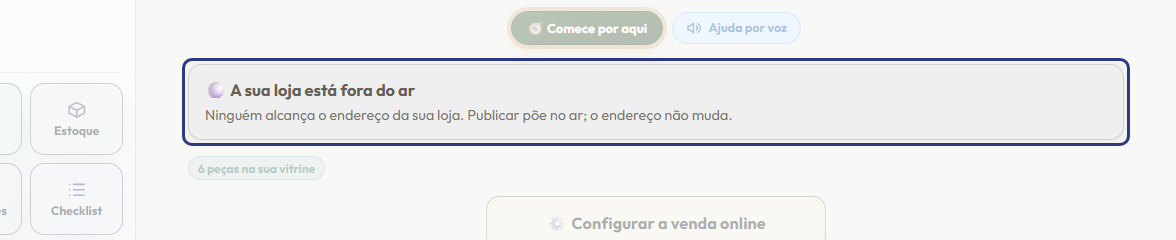
Esta é a tela da Loja online, a vitrine da sua loja na internet. A primeira faixa diz o que importa: se a sua loja está no ar ou fora do ar. No ar, qualquer pessoa com o link vê as suas peças e os preços. Fora do ar, ninguém alcança o endereço. No plano gratuito a loja fica no ar só para consulta: o cliente vê peças, fotos e preços, com a logo, a capa e as cores da sua empresa, mas não compra por ela. Receber pedido pela loja é do Premium.
-
Aqui está o endereço da sua loja. Ele nasce do nome da sua loja na primeira vez que você publica, e não muda sozinho. É este link que você manda no WhatsApp, coloca no Instagram ou cola em um anúncio. Toque no campo e o endereço se seleciona inteiro.
-
Logo abaixo do endereço há dois botões. Copiar o link guarda o endereço para você colar onde quiser. Ver como o cliente vê abre a sua loja em outra aba, do jeito que o cliente enxerga. Use sempre depois de publicar, para conferir se ficou como você queria.
-
Este é o QR Code da sua loja, e ele leva ao mesmo endereço. Imprima e cole no vidro da vitrine: quem passa na frente aponta a câmera do celular e abre a sua loja na hora, mesmo com a porta fechada.
-
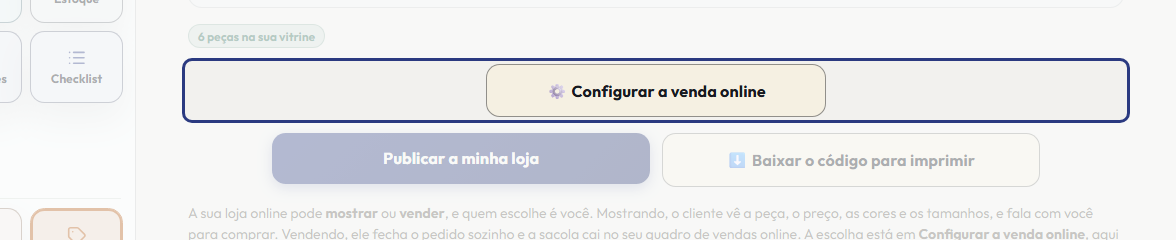
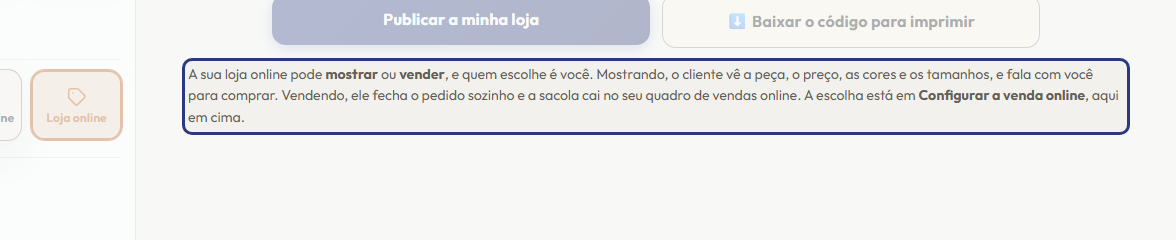
O botão Configurar a venda online abre a escolha mais importante: a sua loja só mostra, ou também vende. Só mostrando, o cliente vê a peça e fala com você para comprar. Vendendo, ele fecha o pedido sozinho, e o pedido aparece no seu quadro de Vendas online.
-
No plano gratuito aparece o botão Cadastrar ou editar produtos. Ele abre o Estoque em modo catálogo, com nome, categoria, preço e uma foto, até oitenta produtos.
-
Este é o topo da sua loja, a primeira coisa que o cliente vê: a capa de ponta a ponta, a sua logo num círculo na divisa e, logo abaixo, a frase da sua marca. Aqui você escolhe a paleta, a logo e a capa. Sem logo própria, vale a logo do seu cadastro; sem logo nenhuma, aparece um círculo com a inicial. Logo, capa e paleta próprias valem em qualquer plano, inclusive no gratuito. Para enviar uma imagem, escolha o arquivo, arraste ou cole com Ctrl+V.
-
Em Vídeo de entrada você cola o link de um vídeo do YouTube ou do TikTok. Só vale vídeo de um desses dois. Quando o cliente entra na sua loja online, abre uma janela chamada Apresentação, com um botão grande: Toque para assistir. O vídeo só começa depois do toque, e já com som. Se o aparelho segurar o som, o cliente toca em Ativar som e a tela mostra Som ligado. A janela aparece uma vez por dia para cada cliente. Depois fica o botão Assistir apresentação: no computador, no cabeçalho; no celular, um botão redondo no canto inferior esquerdo. Assim o cliente revê quando quiser. Toque em Salvar vídeo. Use Testar para ver como o cliente vê, e Remover para tirar. Vale em qualquer plano, inclusive no gratuito.
-
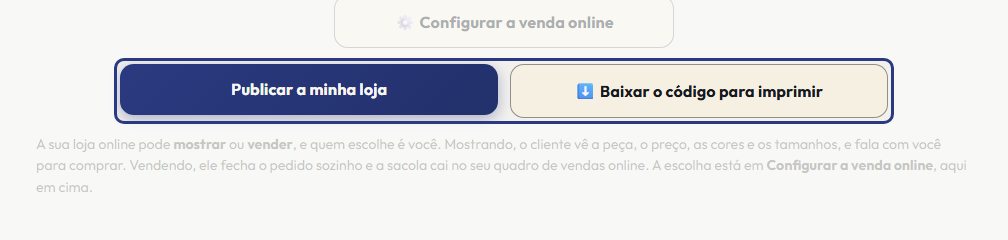
Aqui você põe a loja no ar e tira do ar. Toque em Publicar a minha loja para ela começar a aparecer; depois de publicada, o botão vira Tirar do ar. Tirar do ar não apaga o endereço. Ao lado, Baixar o código para imprimir salva a imagem do QR Code.
-
Um lembrete para fechar: a peça só aparece na loja online quando a opção Publicar este item na loja online está marcada no cadastro dela, lá no Estoque. Peça sem essa marca continua valendo no caixa, mas fica fora da vitrine. Confira isso sempre que alguma peça não aparecer.
Este passo a passo é o mesmo que o +Freela narra dentro do aplicativo, na própria tela, acendendo o botão de que está falando.
Abrir o +Freela