
Como publicar uma vaga de turno
Primeiro escolha o tipo da vaga: Freela para uma diária, por turno ou por dia; CLT para contratar com carteira assinada; ou Temporário para um contrato…
Cada passo tem o áudio narrado que você também ouve dentro do aplicativo. Toque no play do passo para reouvir só aquele trecho.
-
Primeiro escolha o tipo da vaga: Freela para uma diária, por turno ou por dia; CLT para contratar com carteira assinada; ou Temporário para um contrato com prazo. Os passos seguintes explicam a vaga Freela.
-
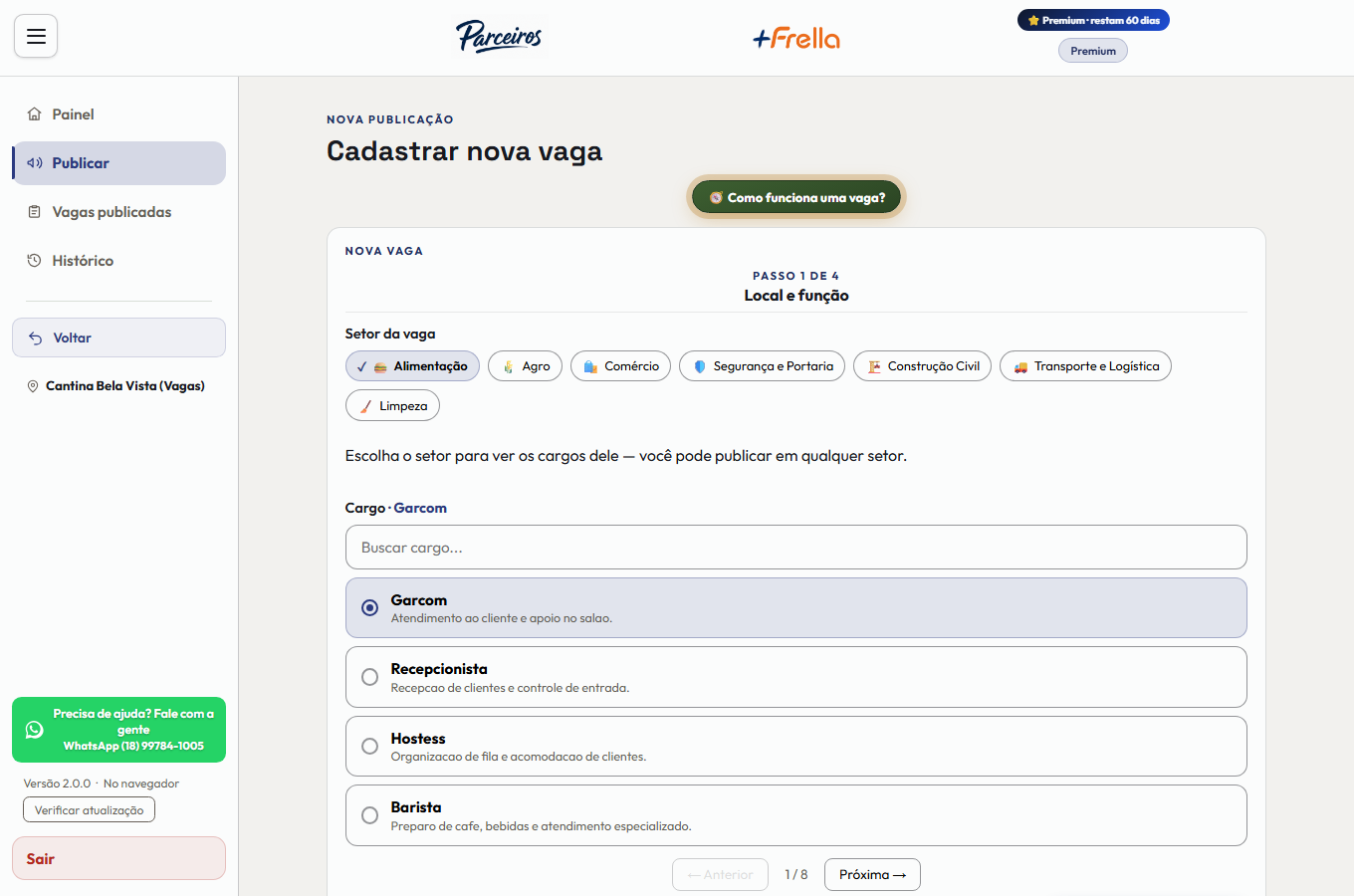
Esta é a tela de publicar uma vaga. Primeiro você escolhe o tipo: Freela (diária), CLT ou Temporário. Este guia explica a vaga Freela, por turno ou por dia; para CLT e Temporário, há um guia próprio. A vaga Freela é dividida em passos curtos: você preenche, toca em continuar, e só publica no final, depois de conferir tudo.
-
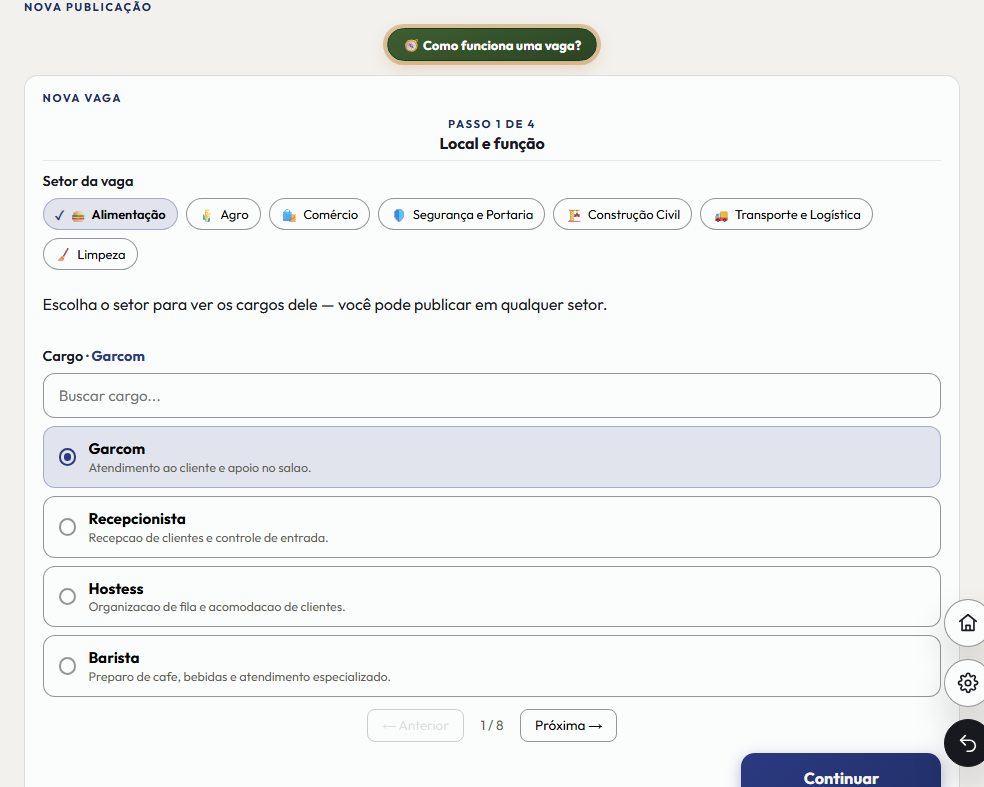
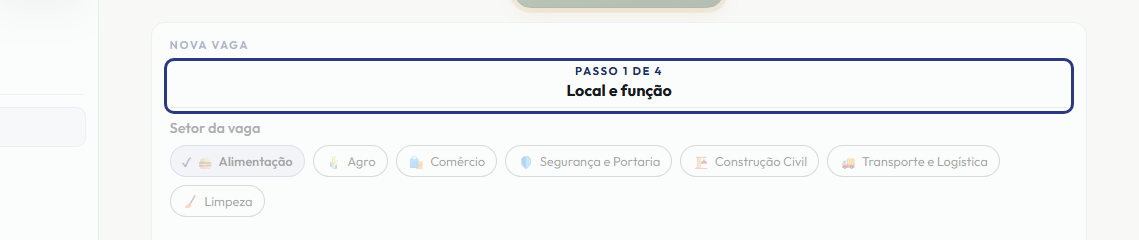
Aqui em cima o aplicativo diz em que passo você está e quantos faltam para terminar.
-
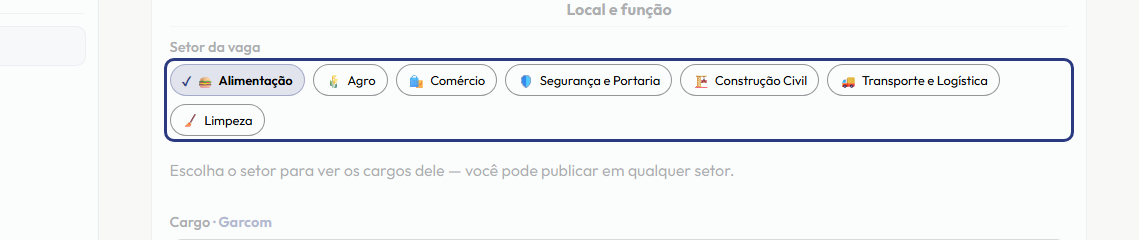
Vamos preencher juntos. Estamos no passo um de quatro, local e função. Primeiro o setor da vaga. Escolher o ramo do trabalho é o que faz aparecer a lista de cargos daquele setor. Você pode publicar em qualquer setor, mesmo que não seja o principal da sua empresa.
-
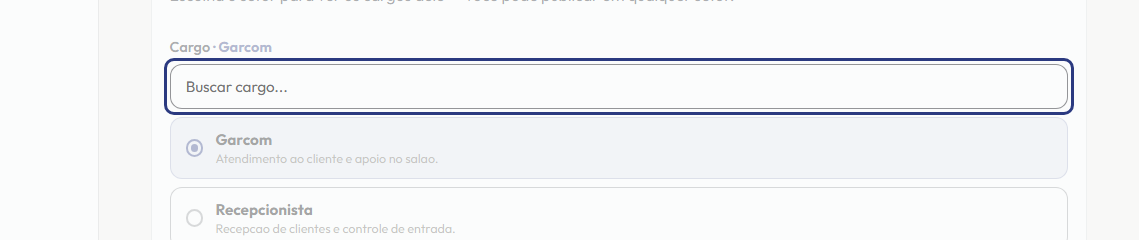
Se você já sabe o nome do cargo, digite aqui para encontrar mais rápido, em vez de procurar na lista.
-
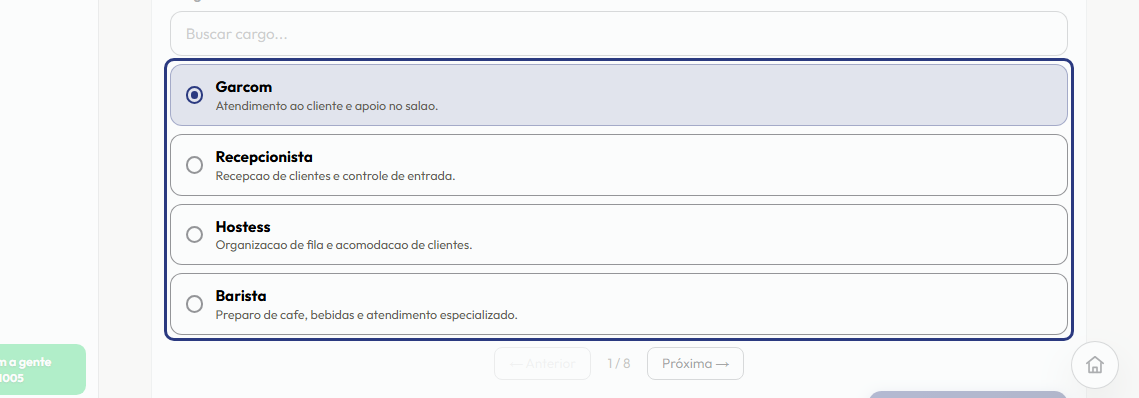
Agora o cargo. Toque no cargo da vaga. Alguns exigem certificação, e isso vem avisado ao lado do nome.
-
Pronto, o aplicativo avançou para o passo dois, a jornada. O primeiro campo é o título da vaga, e é a primeira linha que o trabalhador lê. Um título direto, como profissional para o turno da tarde, funciona melhor do que um anúncio comprido.
-
Agora o campo de descrição: conte o que a pessoa vai fazer no turno. Quanto mais claro, menos dúvida na hora do trabalho.
-
Neste campo você informa o dia e a hora em que o trabalho começa. Não é possível escolher um dia que já passou.
-
E logo abaixo, o dia e a hora em que o turno acaba. O turno pode virar a madrugada, é você quem decide a duração.
-
Em vaga de entrega, escolha como você paga: valor fechado pelo turno inteiro, ou valor por entrega realizada. O entregador vê essa escolha no anúncio.
-
No campo de valor, informe quanto você paga por esta vaga. É o número que mais pesa na decisão de quem se candidata.
-
No campo de profissionais, se você precisa de mais de uma pessoa para o mesmo turno, coloque a quantidade aqui e o aplicativo cria uma vaga para cada uma.
-
Repetir por dias. Publica a mesma jornada em dias seguidos, sem você precisar cadastrar tudo de novo. Um significa só neste dia.
-
Tipo de transporte exigido: bicicleta, motocicleta ou carro. Só aparece em cargo de entrega.
-
Na opção de alimentação, ligue esta chave se a empresa oferece a refeição do turno. Isso aparece no anúncio e ajuda a atrair candidato.
-
Vaga urgente. Coloca a sua vaga na frente das outras e diminui o tempo até ela aparecer para os trabalhadores.
-
Avisar meus favoritos primeiro. Os trabalhadores que você já favoritou recebem o aviso desta vaga antes de todo mundo.
-
Em qual local da sua empresa a vaga acontece. A vaga sai no nome e na nota do local escolhido.
-
Se o trabalho for em outro endereço, ligue esta chave. O aplicativo abre os campos de endereço, inclusive para outra cidade. É esse endereço que define a distância e quais trabalhadores enxergam a vaga.
-
Localizar endereço no mapa. Confirma o ponto exato, para o trabalhador ver a distância e o tempo até o local. Se não achar, você ainda pode publicar.
-
Antes de publicar, confira o resumo: cargo, título, horário, valor e local. É a última chance de corrigir sem precisar editar a vaga depois.
-
Este botão corrige o passo anterior sem perder nada do que você já preencheu.
-
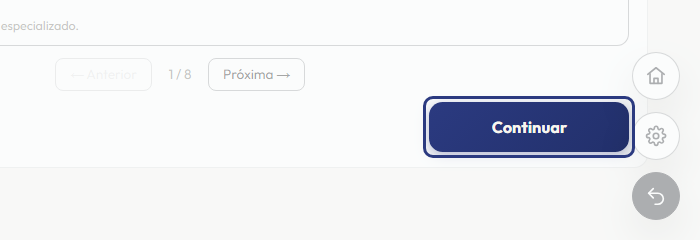
Chegamos ao último passo. E este é o botão principal. Ele leva para o próximo passo e, no último, publica a vaga. Assim que você publicar, os trabalhadores da região são avisados.
Este passo a passo é o mesmo que o +Freela narra dentro do aplicativo, na própria tela, acendendo o botão de que está falando.
Abrir o +Freela