+Freela
Restaurante

Cardápio online e da mesa

O cardápio não é um arquivo. É um endereço.

Link do cardápio, QR Code da mesa, tablet e painel de TV.

Sua página na web

O cardápio não é um arquivo. É um endereço.

O que o seu estabelecimento passa a ter é o link do cardápio dele — e um link vai a qualquer lugar: na bio do Instagram, no status do WhatsApp, na mensagem que o atendente manda para o cliente que acabou de ligar. O cliente abre de casa, monta o pedido e escolhe entrega ou retirada.

Hoje esse cliente recebe uma foto ou um PDF do cardápio e responde por texto — 2 x-salada sem cebola e uma coca —, e alguém redigita aquilo no sistema. É na redigitação que nasce o pedido errado. Com o link, ele mesmo monta o pedido, e o pedido chega estruturado: item, quantidade e observação, direto na fila.

Não é mais uma tela para cuidar: o cardápio é o mesmo que você já cadastrou para o salão, sem segundo cadastro para manter. E nada anda sem você confirmar — o pedido chega, você aceita ou recusa, e só então ele vira comanda.

Um link, não um PDF

O cardápio ganha um lugar fixo na internet, e você manda o link por onde a conversa com o seu cliente já acontece.

  • Na mensagem do WhatsApp, com um toque para copiar
  • Na bio do Instagram e no status do WhatsApp, sem o cliente instalar nada
  • Na resposta a quem ligou perguntando o que tem hoje

Ninguém redigita nada

Pedido que chega por mensagem chega como texto, e vira trabalho para alguém. Este chega montado, do jeito que a cozinha precisa ler.

  • Item, quantidade e observação já vêm separados
  • Some a digitação do pedido que veio pelo WhatsApp
  • Cai na mesma fila do salão e do delivery, sem tela nova para olhar

Nada anda sem você confirmar

O pedido chega e para. Você aceita ou recusa, e só o aceito vira comanda e desce para a cozinha.

  • Cozinha cheia ou item que acabou: você recusa, e ele não entra na fila
  • Dá para tirar a página do ar e publicar de novo — o link continua o mesmo, e as mesas seguem funcionando
  • Aceito o pedido, o cliente acompanha o preparo pelo próprio telefone

É isto que separa um cardápio interativo de um PDF: o cliente escolhe adicionais, escreve a observação, vê o total somar enquanto monta e acompanha o preparo depois de enviar. Um arquivo não faz nenhuma das quatro coisas.

Cardápio da mesa

Quem está sentado pede sem esperar o garçom passar.

A sua página na web é para quem pede de casa, pelo link. O Cardápio da mesa é para quem já está no salão: o cliente escolhe, informa nome e CPF, e o pedido vai direto para a cozinha — sem o garçom anotar e sem ninguém redigitar nada.

Tudo cai numa conta só por mesa, e o CPF já fica ali para a nota fiscal. Ele funciona de dois jeitos, e você escolhe o que combina com o seu salão: um QR Code próprio de cada mesa, lido pelo celular do cliente, ou um tablet da sua empresa deixado na mesa. Na mesa, é sempre o QR Code daquela mesa — nunca o link da página.

QR Code na mesa

Cada mesa tem o próprio código, num adesivo. O cliente lê com o celular dele, informa nome e CPF e pede.

  • Vários celulares da mesma mesa caem na mesma conta
  • Cada item mostra quem pediu — dividir a conta fica fácil
  • Só aceita pedido com a mesa aberta pelo garçom

Tablet na mesa

Você pareia um tablet da própria empresa com a mesa, pelo painel, e deixa ele lá. O cliente pega, escolhe e pede.

  • Uma mesa por tablet, pareada no painel do sistema
  • O tablet pode abrir a mesa, sem esperar o garçom
  • O cliente informa nome e CPF, e o pedido desce direto para a cozinha

O garçom continua por perto

O cliente pede sozinho, mas não fica sozinho: dois botões chamam a equipe quando ele precisa.

  • Chamar garçom, direto da mesa
  • Fechar a conta pelo celular, sem precisar levantar a mão
  • Uma conta por mesa, com o CPF pronto para a nota fiscal
  • As mesas e a sua página na web têm cada uma o seu “no ar”: tirar uma do ar não desliga a outra
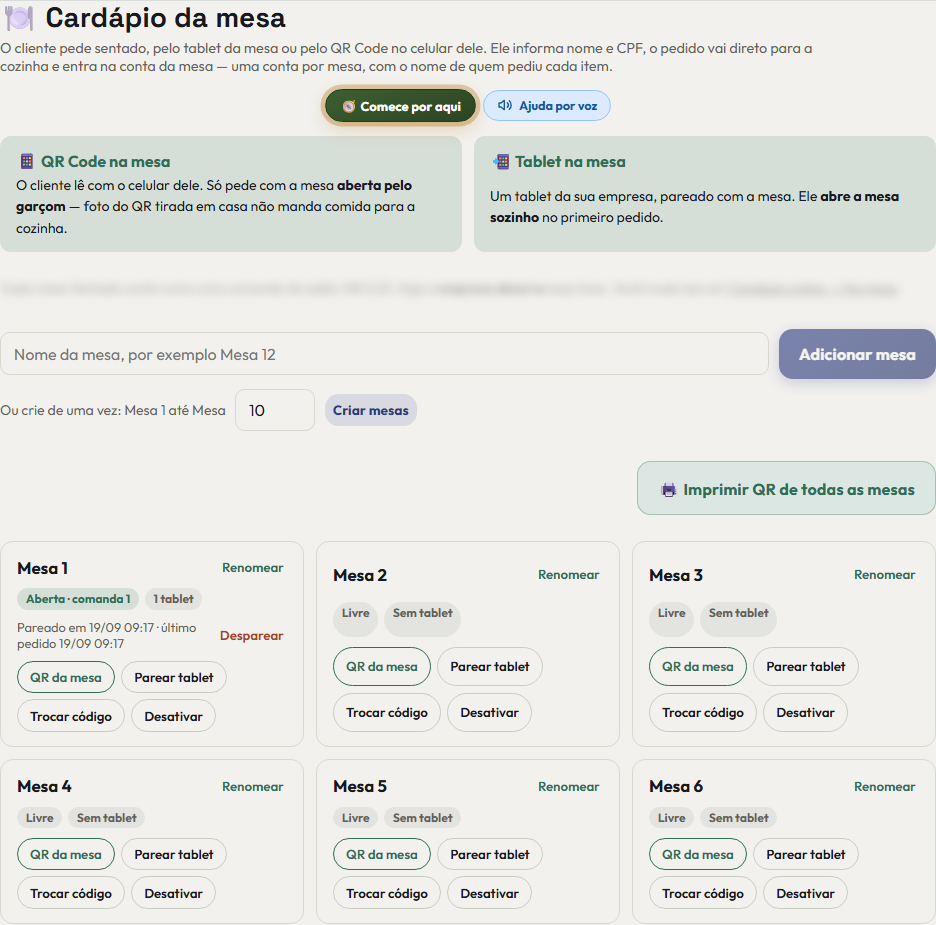
Tela Cardápio da mesa no +Freela, com os cartões QR Code na mesa e Tablet na mesa, o campo para adicionar mesas ou criar várias de uma vez, o botão Imprimir QR de todas as mesas e um cartão por mesa — a Mesa 1 aberta e com um tablet pareado, as outras livres —, cada um com os botões QR da mesa, Parear tablet, Trocar código e Desativar
As mesas. Cada mesa com o próprio QR Code — e o tablet pareado em um toque.
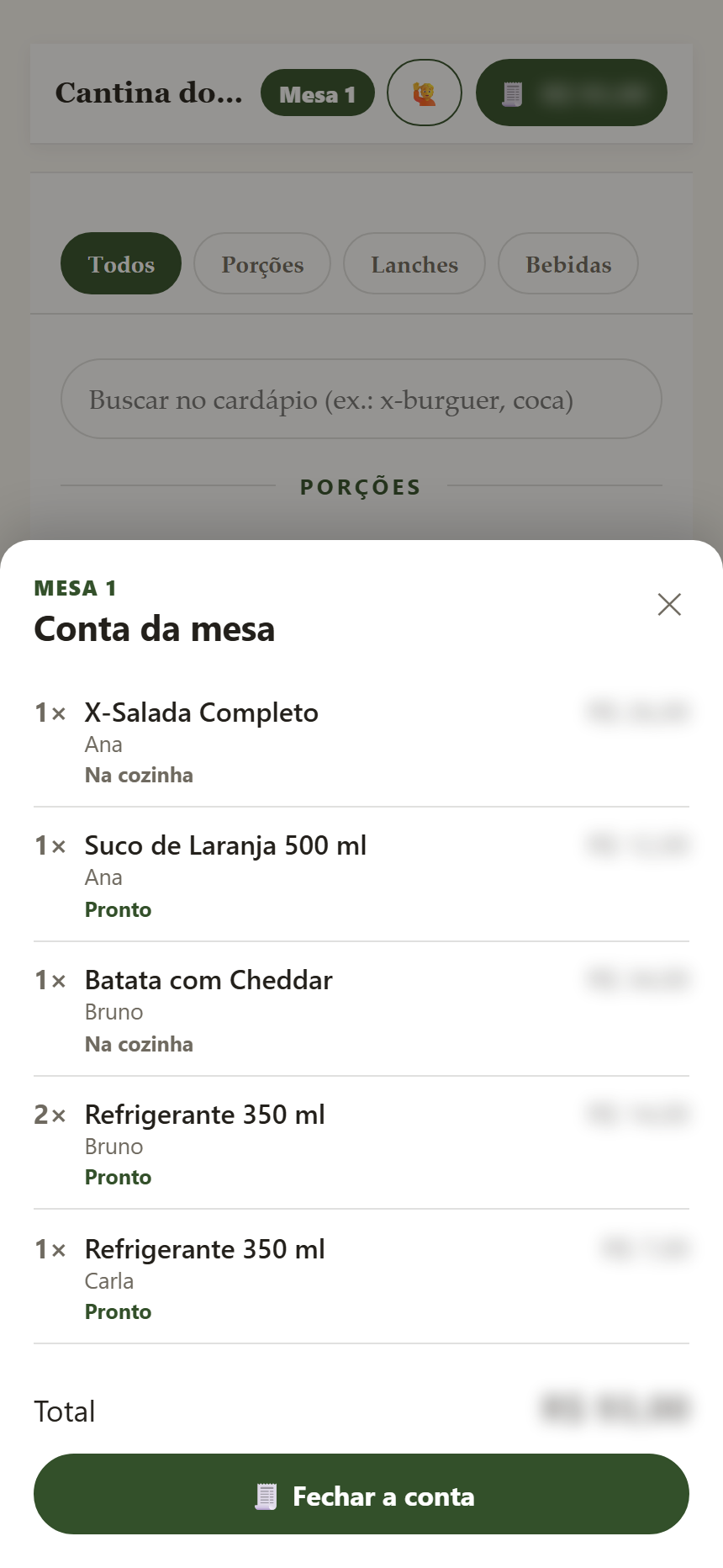
Cardápio da mesa no celular do cliente, na Mesa 1 do estabelecimento de demonstração: no alto, o nome do estabelecimento, o selo da mesa e os botões de chamar o garçom e de abrir a conta; subindo da base da tela, a Conta da mesa com cada item, o nome de quem pediu e a situação — na cozinha ou pronto —, o total e o botão Fechar a conta
No celular. O cliente abre a conta da mesa, vê quem pediu cada item e fecha a conta sem levantar a mão.
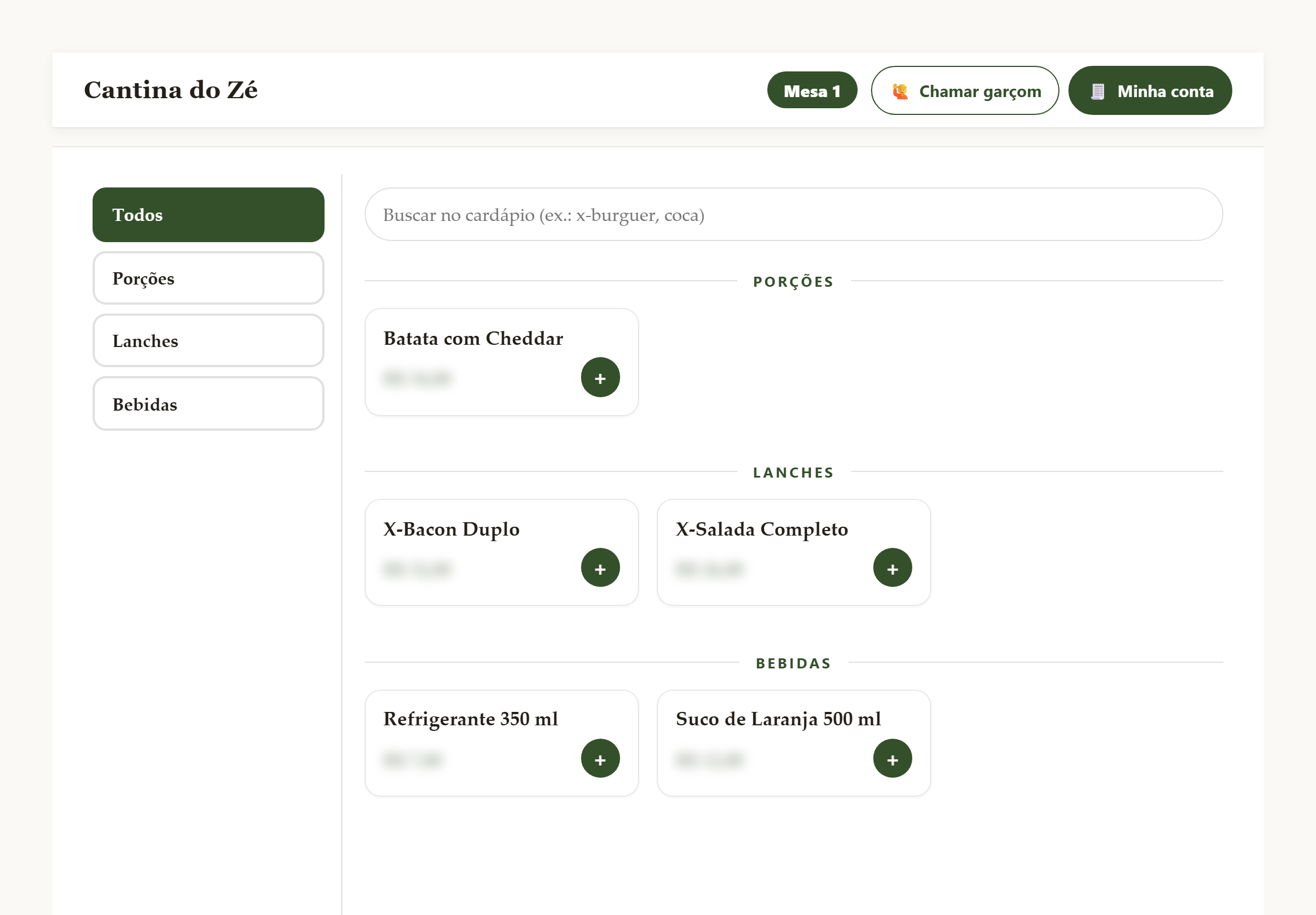
Cardápio da mesa num tablet deitado, na Mesa 1 do estabelecimento de demonstração: uma barra fixa no alto com o nome do estabelecimento, o selo Mesa 1 e os botões Chamar garçom e Minha conta; à esquerda, a coluna das seções do cardápio; à direita, a busca e os pratos em cartões, cada um com o botão de adicionar
No tablet. As seções à esquerda, a busca e a carta em cartões — com a mesa, o garçom e a conta sempre à mão no alto da tela.

E por que a mesa precisa estar aberta: foto do QR Code tirada em casa não manda comida para a cozinha. O pedido pelo celular só é aceito com a mesa aberta pelo garçom — quem pede está, de fato, sentado ali.

Painel TV

A TV do balcão passando o seu cardápio — e tirando da tela o que acabou.

Foto, nome e preço, categoria por categoria, girando sozinho. É o mesmo cardápio online que você já mantém: mudou um preço ou marcou “acabou hoje”, a TV acompanha em até um minuto. Nada de arte para refazer, pendrive ou cartaz vencido.

Qualquer TV com navegador

Sem aplicativo para instalar: a TV abre o endereço /tv, mostra um código e é conectada por ele — sem login e sem senha —, e fica em tela cheia.

  • Cada TV conectada tem a própria configuração
  • Caiu a internet: a TV continua com o último cardápio

Você decide o que ela passa

  • Categorias desta TV — a das bebidas, a dos lanches
  • Segundos em cada tela e o fundo
  • Mostrar ou não preço, descrição e relógio
  • Pré-visualizar antes de ir para a parede

Como funciona

Uma TV ligada em três passos

  1. 1Abra /tv na TVAparece um código de 6 números — sem login e sem senha.
  2. 2Digite o códigoNo sistema, em Painel TV → Conectar TV, com um nome como “TV do balcão”.
  3. 3ConfigureCategorias, tempo, fundo e o que aparece. Deixe a TV em tela cheia.

Continue conhecendo

O próximo sábado pode terminar com a gaveta batendo.

O Gratuito não custa nada, e o Premium só vale depois que você paga: sem cartão e sem renovação automática.

Criar a conta no +Freela

Central de Ajuda

Como fechar o caixa, lançar a comanda da mesa, montar o cardápio, publicar o cardápio online e acompanhar o delivery: cada tela do restaurante explicada passo a passo, com o áudio narrado, em português claro. Aberto para todo mundo, sem cadastro.

Me ajude

Prefere ouvir? Eu percorro esta página com você, seção por seção, acendendo a que estou explicando.