
Como criar o checklist da equipe e acompanhar quem fez cada tarefa
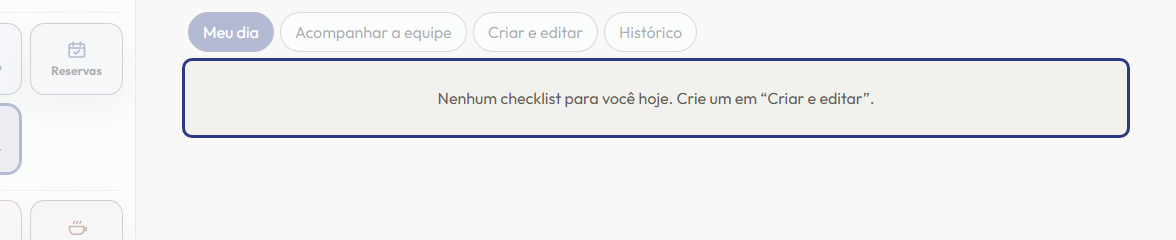
Aqui ficam os checklists de hoje que são para você. Toque num item quando terminar: ele fica marcado com o seu nome e a hora, e todo mundo da equipe vê.…
Cada passo tem o áudio narrado que você também ouve dentro do aplicativo. Toque no play do passo para reouvir só aquele trecho.
-
Aqui ficam os checklists de hoje que são para você. Toque num item quando terminar: ele fica marcado com o seu nome e a hora, e todo mundo da equipe vê. Marcou errado? Toque de novo para desmarcar. Nas outras telas, o botão de lista com o número vermelho mostra quantos itens ainda faltam.
-
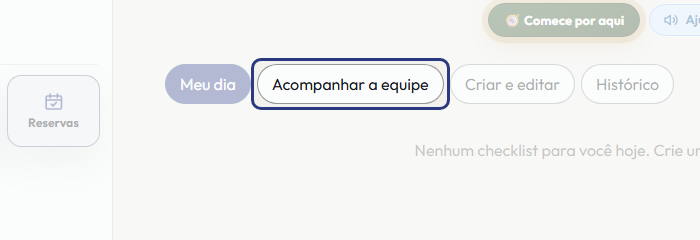
Em Acompanhar a equipe você vê todos os checklists de hoje desta unidade, quem marcou cada item e o que ainda falta. O checklist com horário limite fica vermelho quando passa da hora com item pendente.
-
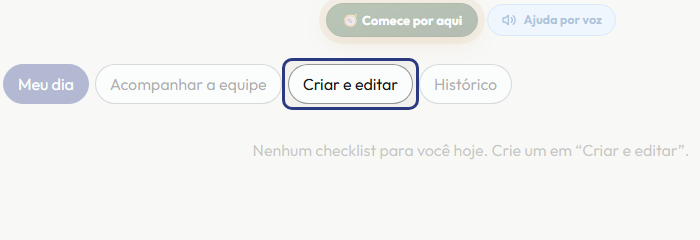
Em Criar e editar você monta os checklists. Comece por um modelo pronto, como abertura, fechamento ou limpeza, ou toque em Novo checklist. Escolha quando ele aparece: todo dia, em alguns dias da semana ou num dia só. Escolha para quem: toda a equipe, um perfil, que é todo mundo de uma mesma função, ou uma pessoa. Se quiser, dê um horário limite.
-
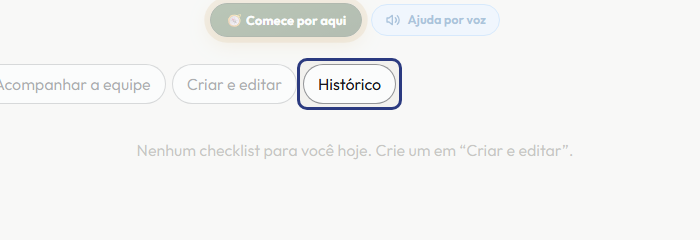
O Histórico mostra, dia a dia, o que foi feito, por quem e a que horas, e o que ficou para trás. Também mostra quando alguém desmarcou um item. Para ouvir de novo, toque outra vez em Ajuda por voz.
Este passo a passo é o mesmo que o +Freela narra dentro do aplicativo, na própria tela, acendendo o botão de que está falando.
Abrir o +Freela