
O que dá para configurar na Comanda Digital
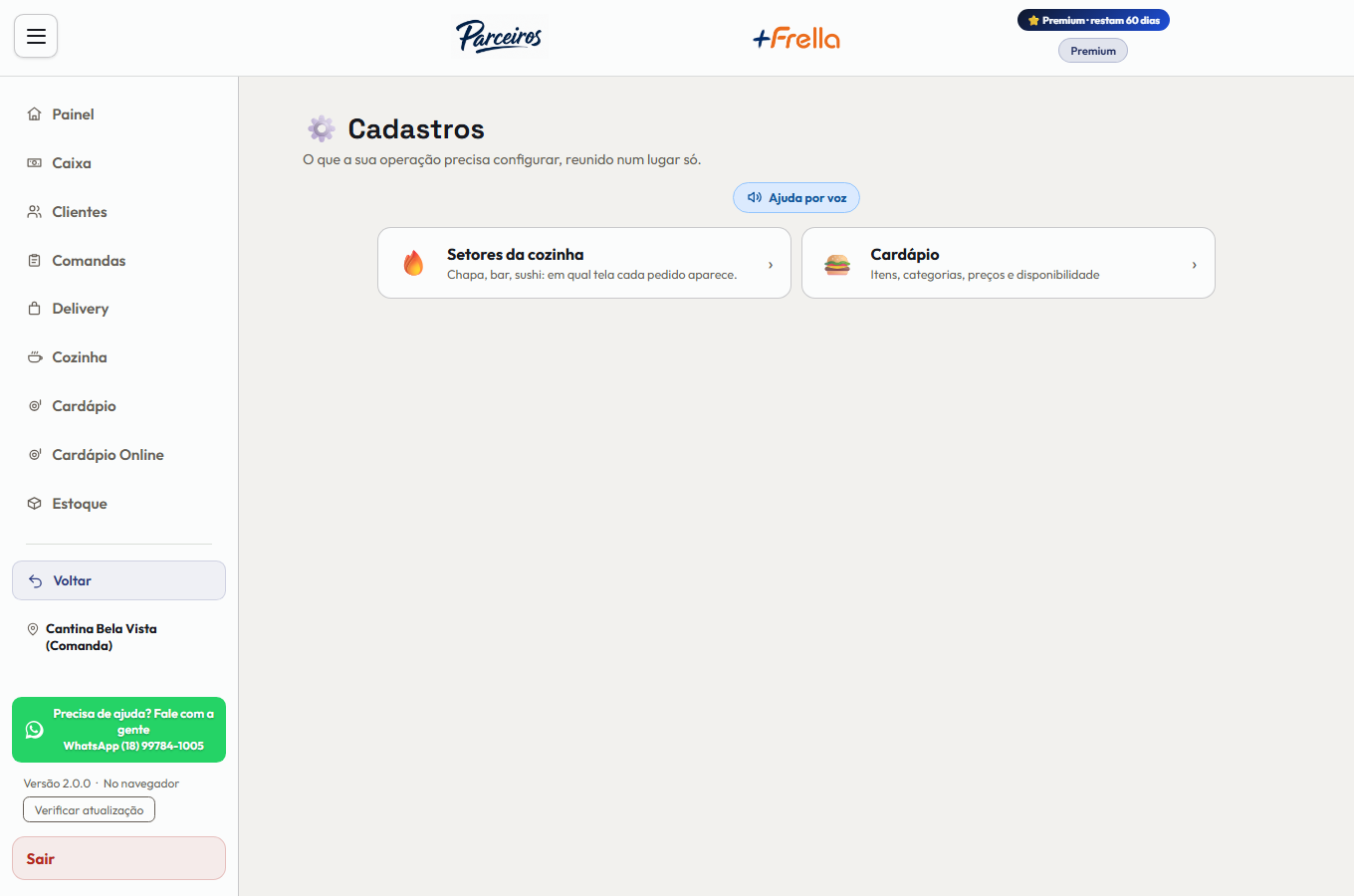
Esta é a tela Cadastro do restaurante. Ela reúne num lugar só clientes, a prazo, cartões de comanda, mesas e setores da cozinha. É coisa de ajustar de vez…
Cada passo tem o áudio narrado que você também ouve dentro do aplicativo. Toque no play do passo para reouvir só aquele trecho.
-
Esta é a tela Cadastro do restaurante. Ela reúne num lugar só clientes, a prazo, cartões de comanda, mesas e setores da cozinha. É coisa de ajustar de vez em quando, e não todo dia.
-
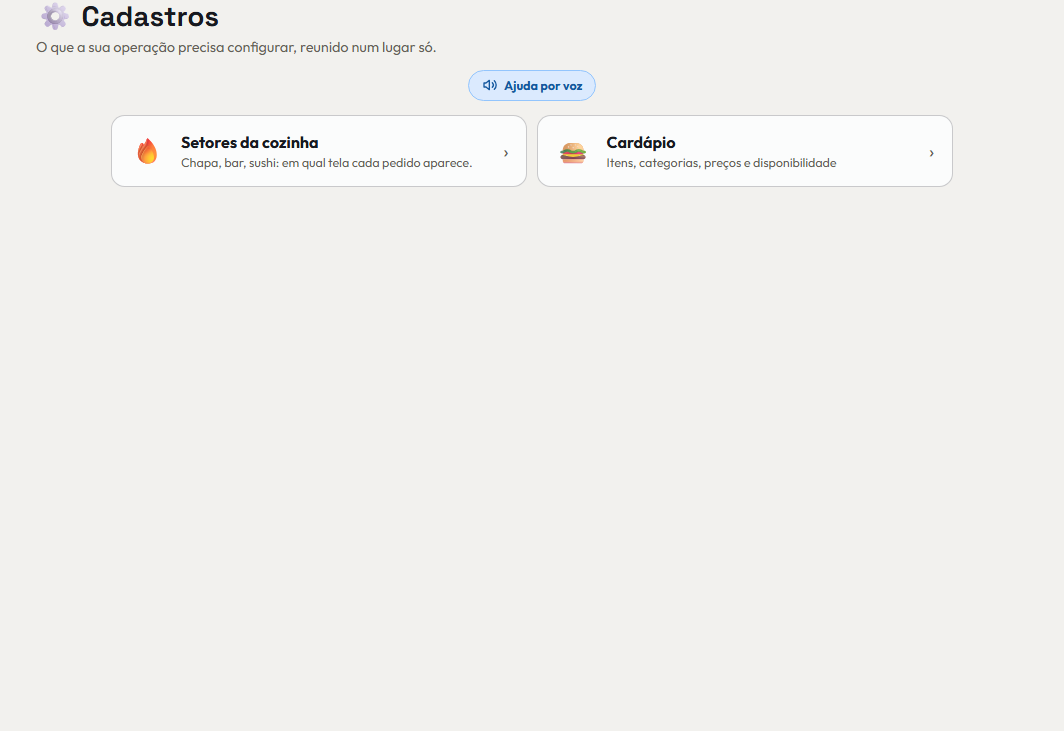
Cada quadro leva a uma tela. Clientes, A prazo, Cartões e Mesas cuidam de quem compra e de onde senta. Setores da cozinha cuida da chapa, do bar, do sushi, e de em qual tela cada pedido aparece. Toque num quadro para abrir a tela. Quem não tem o plano Premium vê o quadro travado, com o selo Premium.
-
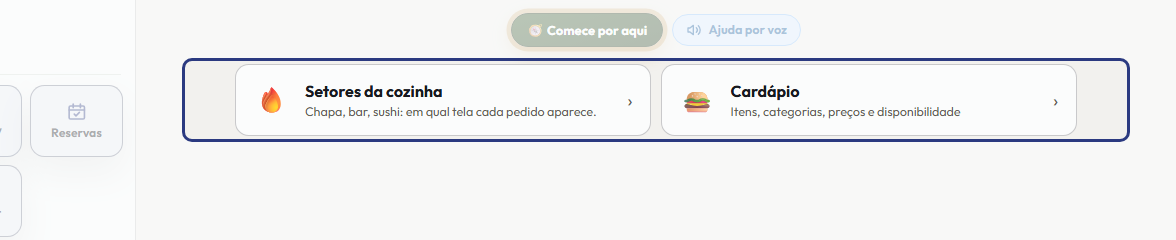
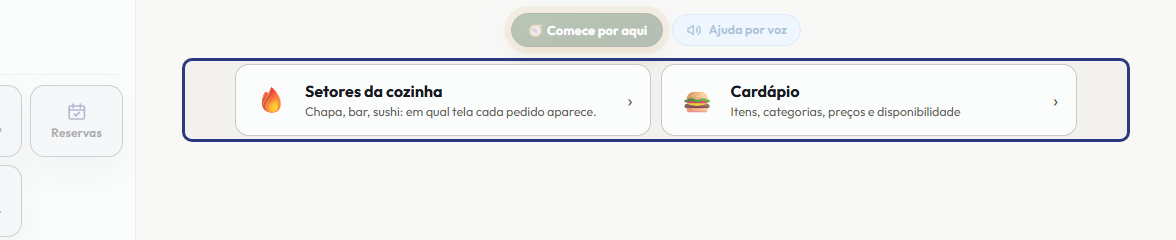
Comece pelos Setores da cozinha, o último quadro. É para eles que cada item do cardápio vai apontar. Se você montar o cardápio primeiro, vai precisar voltar a ele depois para dizer quem prepara cada item.
-
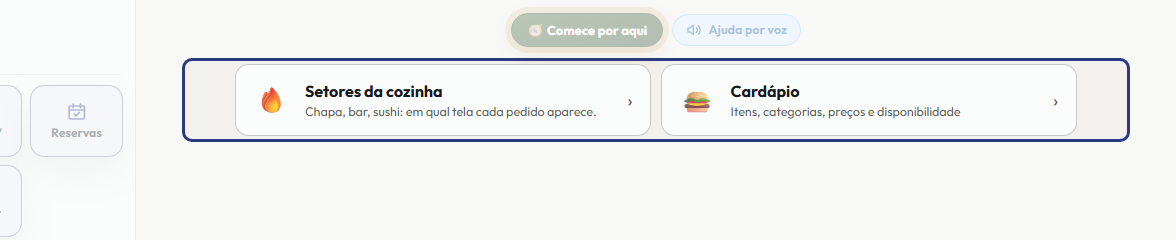
Depois abra o Cardápio, que tem o próprio botão no menu, e cadastre os itens com o preço. É dele que sai o valor de cada conta, e é ele que manda cada item para a fila do setor certo, ou diz que o item já nasce pronto para o garçom levar.
-
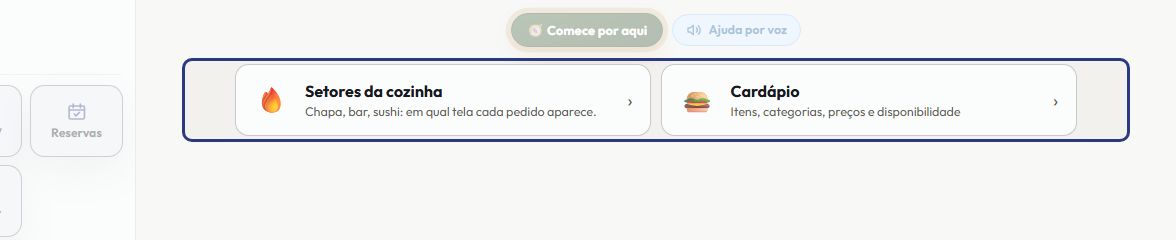
Cada quadro leva à tela que já existe, e é ela a dona do assunto: nada é cadastrado em duplicado aqui. Você só vê o quadro que o seu acesso alcança. A equipe, os perfis e as unidades não aparecem aqui: eles ficam na administração da empresa.
-
Para ver essa ordem desenhada, do primeiro setor à primeira comanda, toque em Comece por aqui. Para ouvir de novo, toque outra vez em Ajuda por voz.
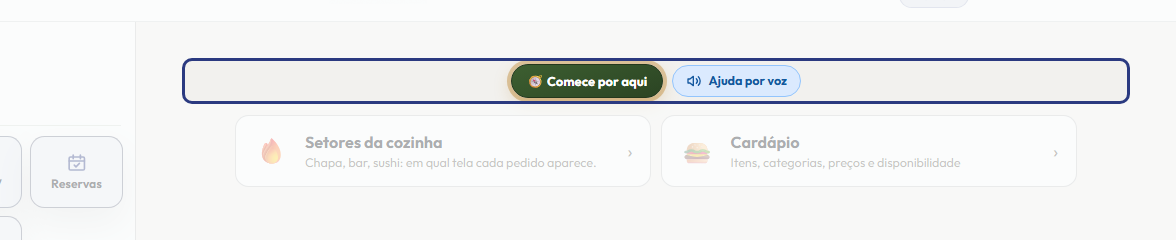
Este passo a passo é o mesmo que o +Freela narra dentro do aplicativo, na própria tela, acendendo o botão de que está falando.
Abrir o +Freela