
Como usar o caixa: receber, sangrar e fechar o dia
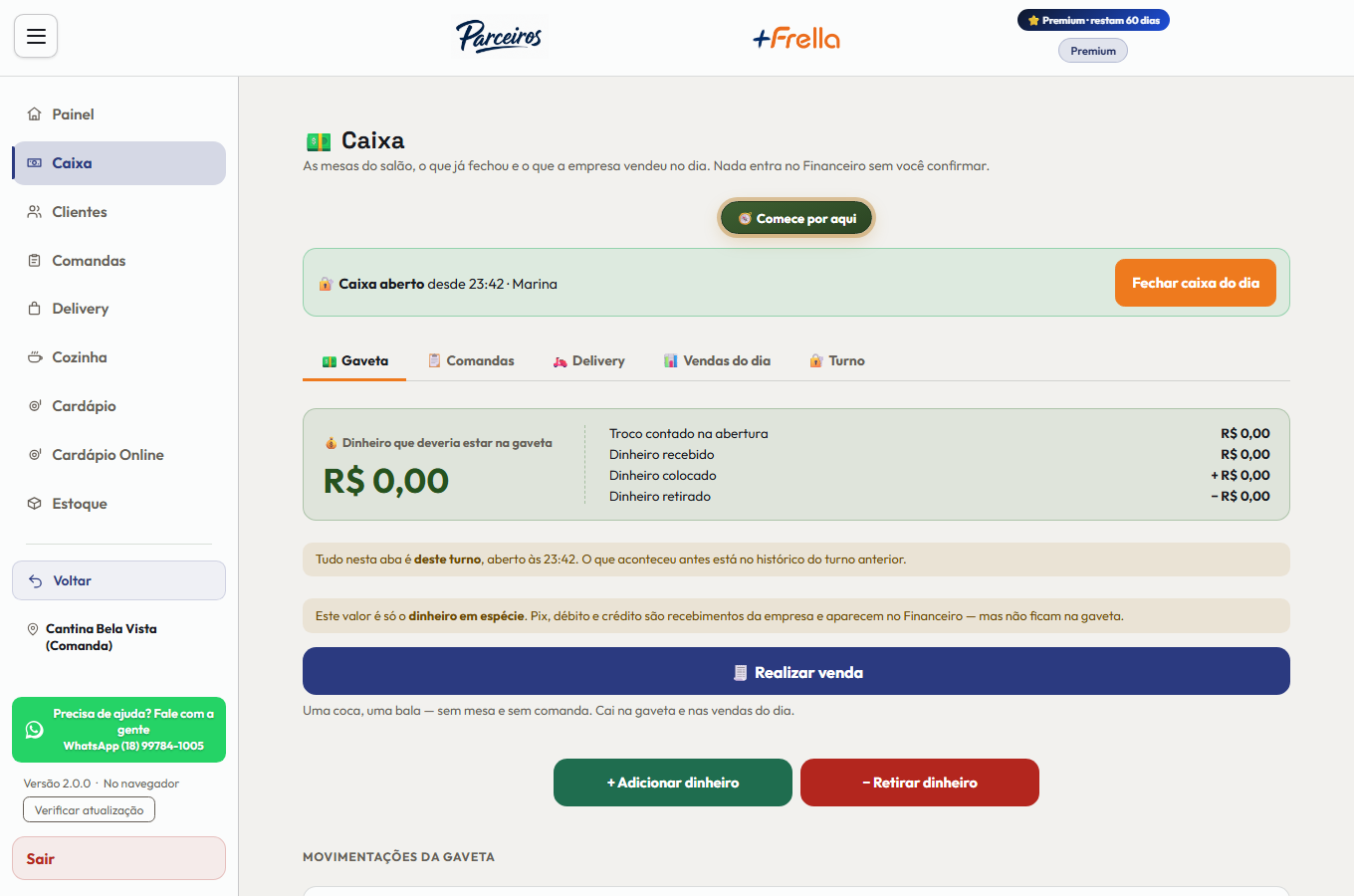
Este é o Caixa do restaurante. É aqui que você abre o dia, recebe as contas das mesas e das entregas, e fecha conferindo a gaveta. São cinco abas, e cada…
Cada passo tem o áudio narrado que você também ouve dentro do aplicativo. Toque no play do passo para reouvir só aquele trecho.
-
Este é o Caixa do restaurante. É aqui que você abre o dia, recebe as contas das mesas e das entregas, e fecha conferindo a gaveta. São cinco abas, e cada uma responde uma pergunta. Vou passar por elas.
-
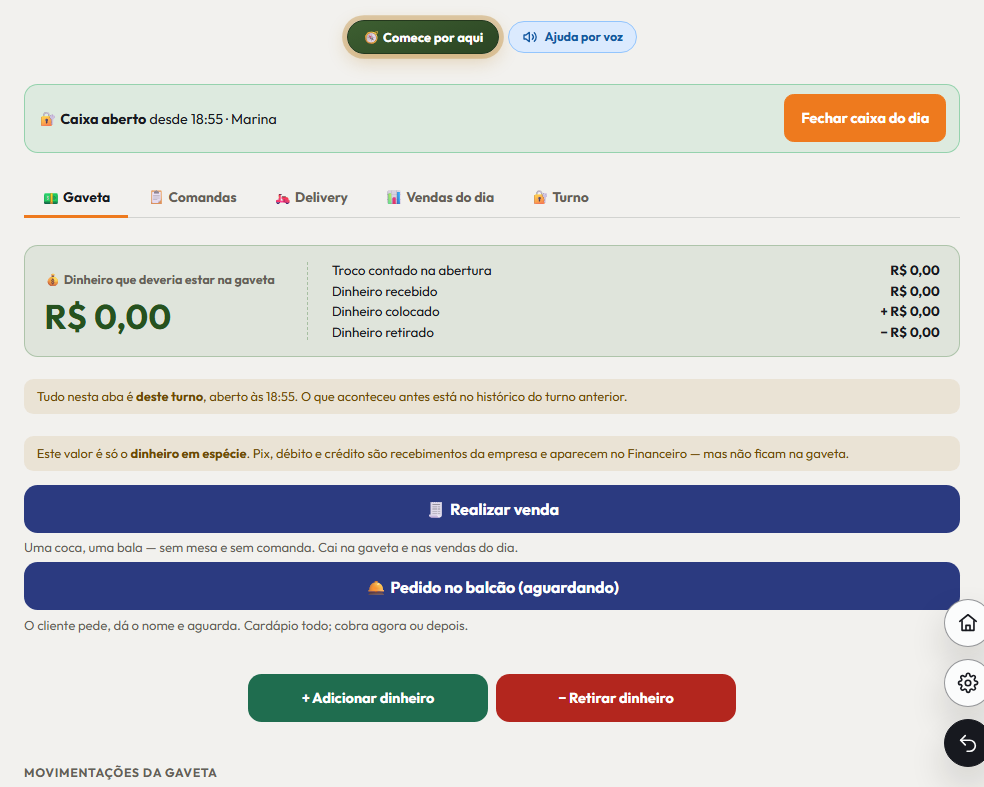
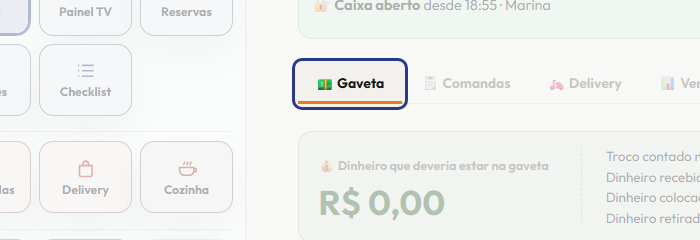
A aba Gaveta responde: quanto dinheiro deveria estar na gaveta agora. Só o que foi pago em dinheiro entra nessa conta. Pix e cartão são vendas da empresa, mas não viram nota dentro da gaveta. Nesta aba, aperte Enter para abrir o Realizar venda. Em tela larga, a venda abre num popup de três passos, e o desconto tem três atalhos: dez por cento, cinco por cento ou sem desconto.
-
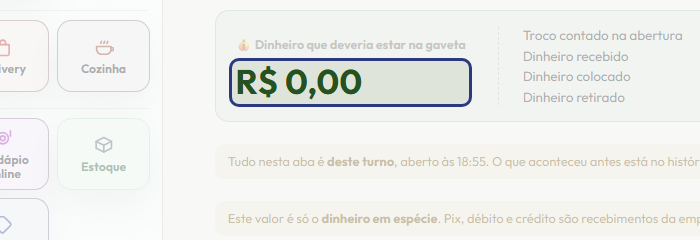
Este é o número para conferir com as notas na mão. Logo abaixo ele vem aberto em parcelas: o troco contado na abertura, o dinheiro recebido, o dinheiro colocado e o dinheiro retirado.
-
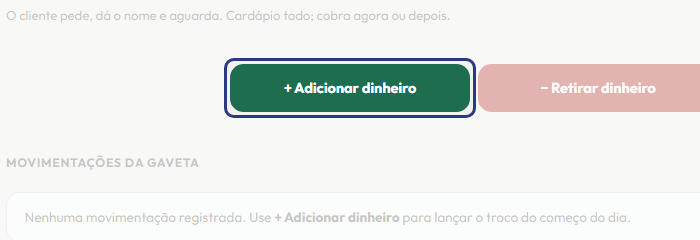
Colocou dinheiro na gaveta? Toque em Adicionar dinheiro, escreva o valor, o motivo e de onde ele veio. Tirou dinheiro? Toque em Retirar dinheiro, ao lado, e diga o que aconteceu com ele. Nenhum dos dois é venda nem despesa: é o mesmo dinheiro mudando de lugar. Nada se apaga daqui: para corrigir, lance um movimento novo.
-
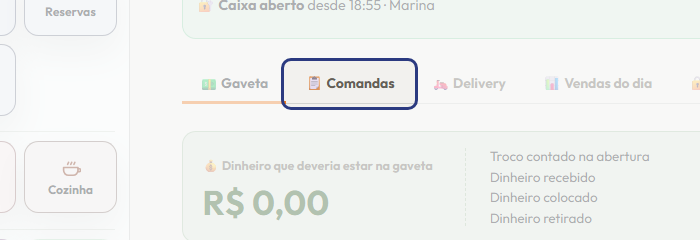
A aba Comandas mostra as mesas do salão, separadas pelo que esperam de você. Em cima, as que pediram a conta. Depois, as que já foram fechadas e esperam o cliente pagar. Por último, as que ainda estão sendo atendidas: essas você só acompanha. O número na aba diz quantas esperam uma ação sua.
-
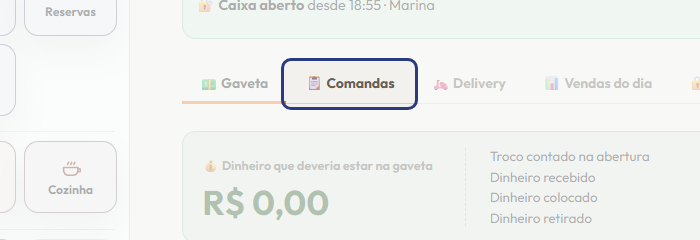
Fechar a comanda não é receber o dinheiro. Fechar congela o valor para o cliente conferir. Receber é dizer como ele pagou, e é o toque que encerra a mesa de vez: depois dele a comanda não muda mais. Se o cliente contestar uma conta já fechada, use Editar comanda, corrija e feche de novo.
-
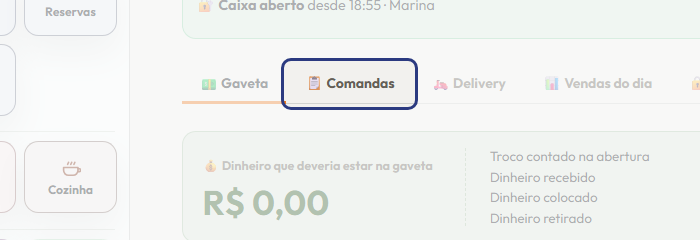
No alto desta aba podem aparecer pedidos de cancelamento. Quem pede é o salão, com o motivo; quem decide é o caixa. Ao aprovar, o sistema pergunta só uma coisa: a mercadoria voltou para o estoque? A bebida lacrada volta. O prato que já foi montado, não.
-
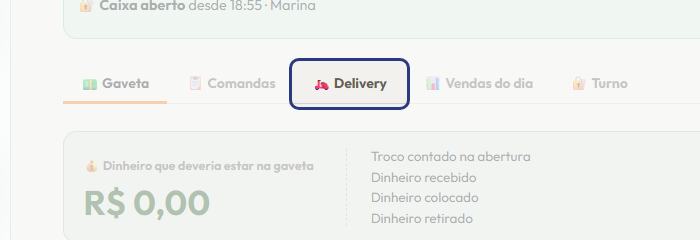
A aba Delivery é a mesma conferência para o que sai pela porta. A entrega paga quando o entregador volta: até lá, é dinheiro na rua. Aqui você vê o que já chegou e foi recebido, e cobra o que foi entregue e ainda não pagou. O número e o valor na aba mostram quanto falta receber.
-
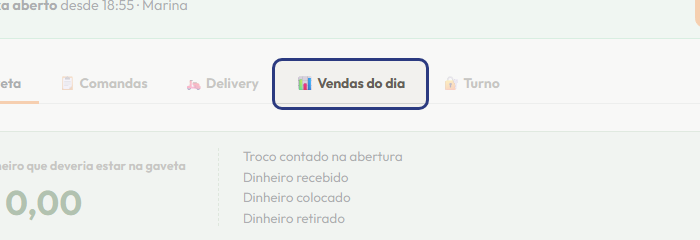
A aba Vendas do dia mostra tudo o que a empresa vendeu hoje: mesas, balcão e entregas, em qualquer forma de pagamento. É o número do movimento, e não o da gaveta.
-
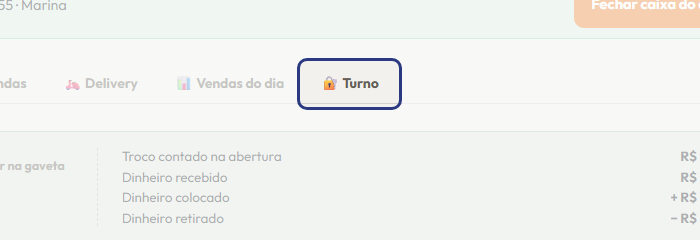
Para fechar, toque em Fechar turno, ou em Fechar caixa do dia, no alto da tela: conte a gaveta e digite o que encontrou. A diferença aparece antes de você confirmar. Diga quanto fica de troco para amanhã e o que fez com o resto. Antes de confirmar, olhe o aviso de entregas pendentes: fechar com pedido na rua é fechar sem saber quanto a empresa fez.
-
Ao fechar, você pode conferir também o Pix e os cartões: digite o total que viu no extrato ou na maquininha, antes de ver o que o sistema apurou. Depois, quem tem a permissão de fechar caixa assina o fechamento digitando o próprio login e a própria senha, e o nome dessa pessoa vai no cupom. Assinado, o fechamento não muda mais, e o cupom sai com a assinatura digital do mais Freela.
-
A aba Fechamentos é de quem tem a permissão de consultar fechamentos, que por padrão é do dono e do gerente, e pede login e senha ao entrar. Ela guarda os fechamentos de todos os dias e turnos: filtre por data, caixa e situação, abra o relatório completo e imprima a segunda via, que sempre sai com a assinatura digital. Para conferir um cupom, digite o código do rodapé em Verificar um cupom.
-
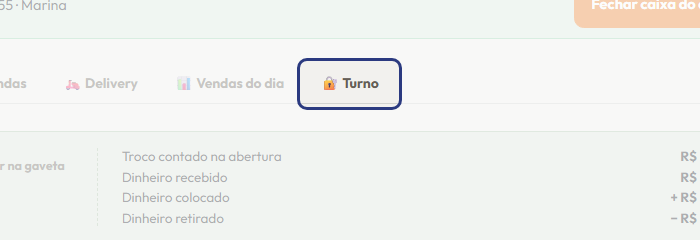
Embaixo ficam os turnos anteriores. Quando a contagem não bate, toque em Ver o extrato: ele mostra cada venda e cada movimento, com hora, valor e quem registrou. Olhe primeiro o aviso de vendas sem forma de pagamento: quase sempre a falta é uma venda paga em dinheiro que ninguém confirmou.
-
Resumindo: fechar congela, receber encerra, a gaveta só conta dinheiro, e é no fechamento do turno que o dia chega ao Financeiro. Para ver esse caminho desenhado, toque em Comece por aqui, aqui em cima.
Este passo a passo é o mesmo que o +Freela narra dentro do aplicativo, na própria tela, acendendo o botão de que está falando.
Abrir o +Freela