
Como funciona o Cardápio da mesa por QR Code ou tablet
Esta é a tela Tablet/QRCode mesa. Com ele, o cliente sentado pede sozinho, pelo QR Code da mesa no celular dele ou por um tablet da sua empresa deixado na…
Cada passo tem o áudio narrado que você também ouve dentro do aplicativo. Toque no play do passo para reouvir só aquele trecho.
-
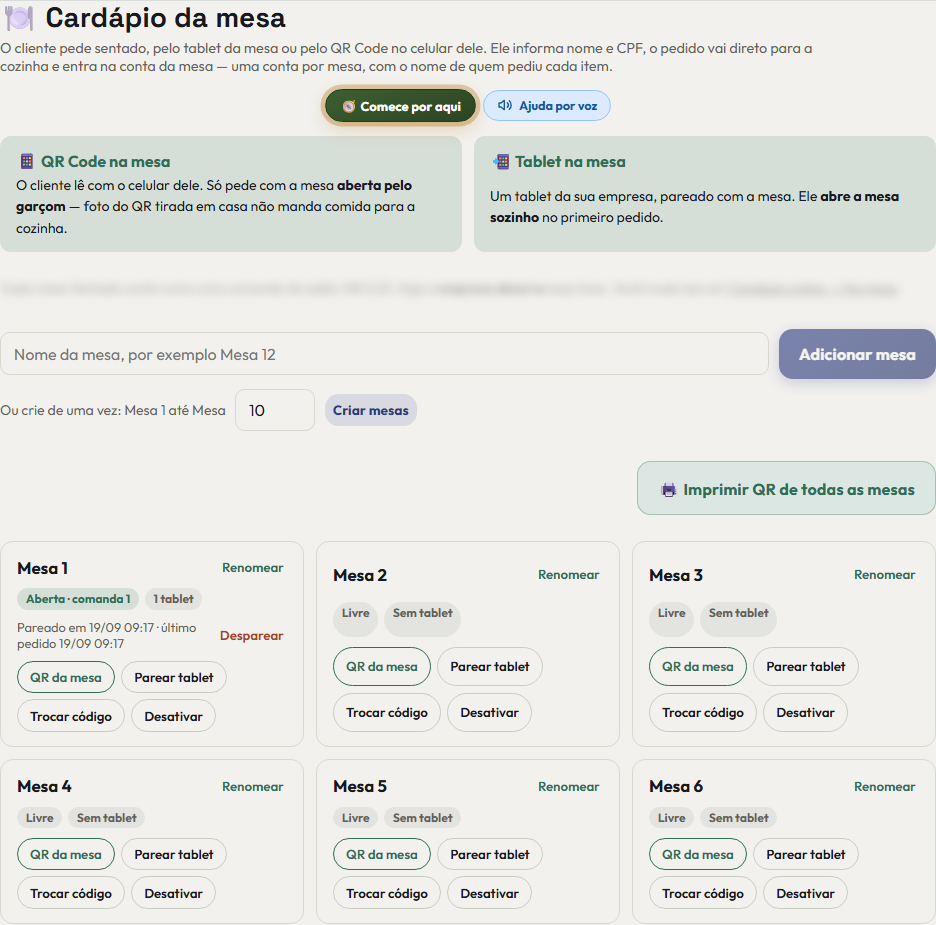
Esta é a tela Tablet/QRCode mesa. Com ele, o cliente sentado pede sozinho, pelo QR Code da mesa no celular dele ou por um tablet da sua empresa deixado na mesa. Ele informa nome e CPF, e o pedido vai direto para a cozinha, numa conta só por mesa. São três coisas a fazer aqui: cadastrar as mesas, imprimir os códigos e criar o acesso do tablet.
-
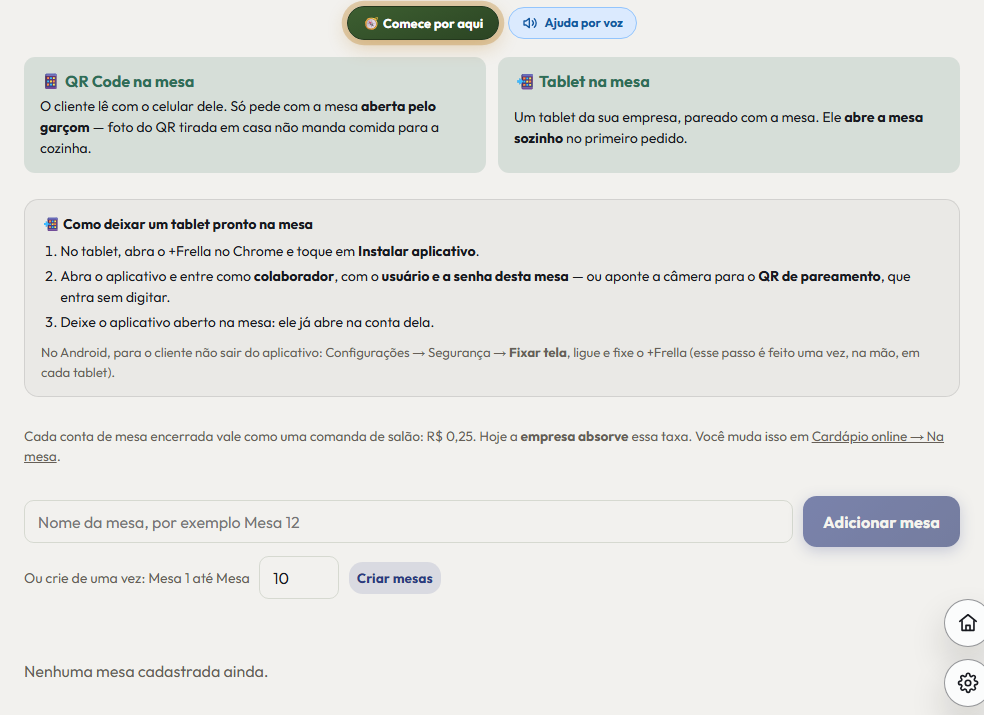
Estes dois quadros mostram os dois jeitos de pedir, e a diferença entre eles protege a sua cozinha. Pelo QR Code, o celular do cliente só pede com a mesa aberta pelo garçom, a menos que você ligue a opção de o cliente abrir a mesa pelo celular: a foto do código tirada na rua não manda comida para a cozinha. O tablet é da sua empresa, pareado com a mesa, e abre a mesa sozinho no primeiro pedido.
-
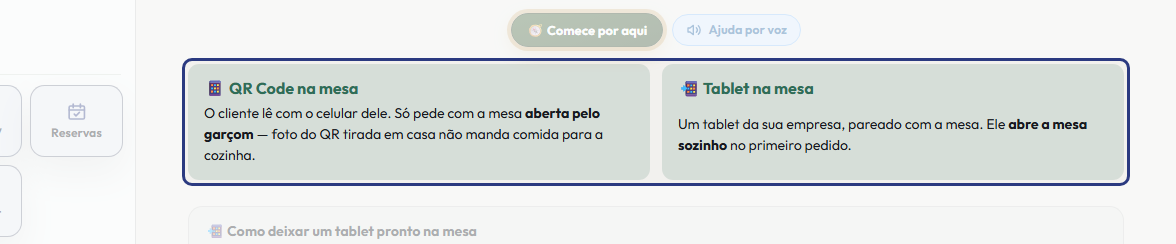
Aqui está o passo a passo do tablet. Abra o +Freela no navegador dele e toque em Instalar aplicativo. Entre como colaborador, com o usuário e a senha da mesa, ou aponte a câmera para o QR de pareamento. No Android, ligue o Fixar tela nas configurações de segurança, uma vez em cada aparelho, para o cliente não sair do aplicativo.
-
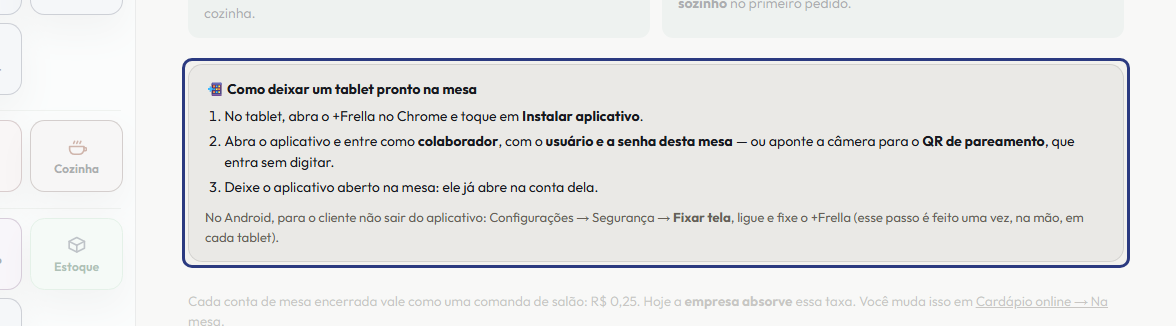
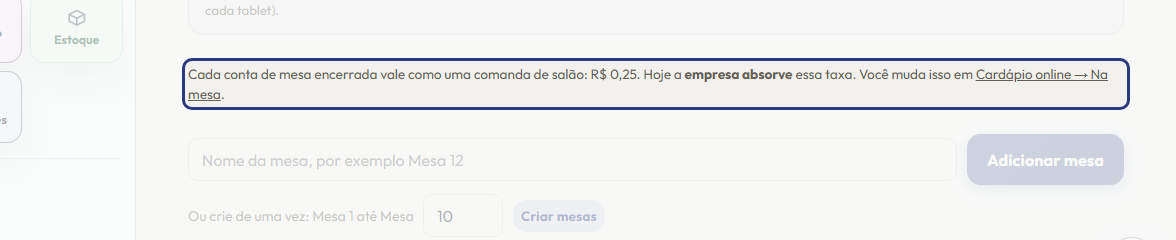
Esta linha diz quanto vale cada conta de mesa encerrada e quem está pagando hoje: o cliente, na conta da mesa, ou a empresa. Para mudar, toque no atalho e vá ao cartão Na mesa do Cardápio Online. Se aparecer o aviso de que as mesas estão fora do ar, é lá também que você coloca no ar.
-
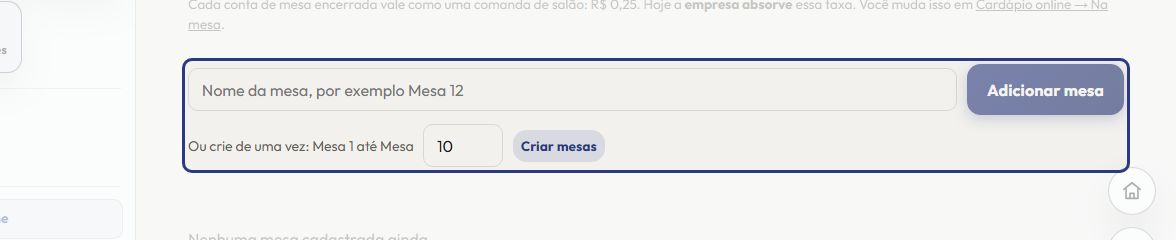
Comece cadastrando as mesas. Escreva o nome e toque em Adicionar mesa, ou crie várias de uma vez em Criar mesas: Mesa 1, Mesa 2, e assim por diante. Use o mesmo nome que o garçom escreve ao abrir a comanda, porque é por ele que a conta aberta pelo garçom é reconhecida como desta mesa.
-
Depois imprima os códigos. O botão Imprimir QR de todas as mesas monta uma folha com o QR Code de cada mesa e o nome embaixo, pronta para recortar e colar. Ele aparece assim que existir uma mesa ativa.
-
Cada mesa tem um cartão. Ele mostra se a mesa está Livre ou Aberta, com o número da comanda, e se tem tablet. QR da mesa abre o código só daquela mesa, para baixar. Trocar código serve para quando a foto de um QR está circulando: o adesivo antigo para de funcionar na hora. Renomear, Desativar e Excluir completam o cartão.
-
Para usar um tablet, toque em Parear tablet na mesa. Ela ganha usuário e senha próprios, e a folha que aparece mostra o QR Code, o usuário e a senha. A senha só aparece nessa hora: anote, ou use depois Gerar nova senha. Se o tablet sumir, toque em Revogar acesso e aquele login para de valer na hora.
-
É uma conta por mesa. Cada item mostra quem pediu, o que ajuda a dividir a conta no fim. O cliente também pode chamar o garçom ou pedir para fechar a conta pela tela: a mesa vai para o caixa. No fechamento, ela vale como uma comanda de salão.
-
Quem pede pelo celular não perde a conta. Se fechar o navegador e ler o mesmo QR Code de novo, a conta dele abre sozinha, com o botão Continuar pedindo. Cada item mostra se foi Enviado, está Preparando ou já está Pronto, e a tela avisa sozinha quando o prato fica pronto. Passados trinta minutos do fechamento, o QR Code volta a ser só um cardápio.
-
E se o cliente trocar de celular ou entrar em aba anônima? Na tela da mesa ele toca em Já pediu aqui? Recupere sua conta e informa o celular que usou no pedido. Se o número for o mesmo, a conta volta. Só quem abriu a conta tem o celular gravado: os outros da mesa pedem de novo, normalmente. Cinco erros seguidos e a tela espera alguns minutos. Para ver o caminho desenhado, toque em Comece por aqui, no alto da tela.
Este passo a passo é o mesmo que o +Freela narra dentro do aplicativo, na própria tela, acendendo o botão de que está falando.
Abrir o +Freela