
Como montar o cardápio do seu endereço
Este é o cardápio deste endereço: a lista do que a sua equipe pode lançar nas comandas daqui. Se a sua empresa tem mais de uma unidade, cada uma tem o…
Cada passo tem o áudio narrado que você também ouve dentro do aplicativo. Toque no play do passo para reouvir só aquele trecho.
-
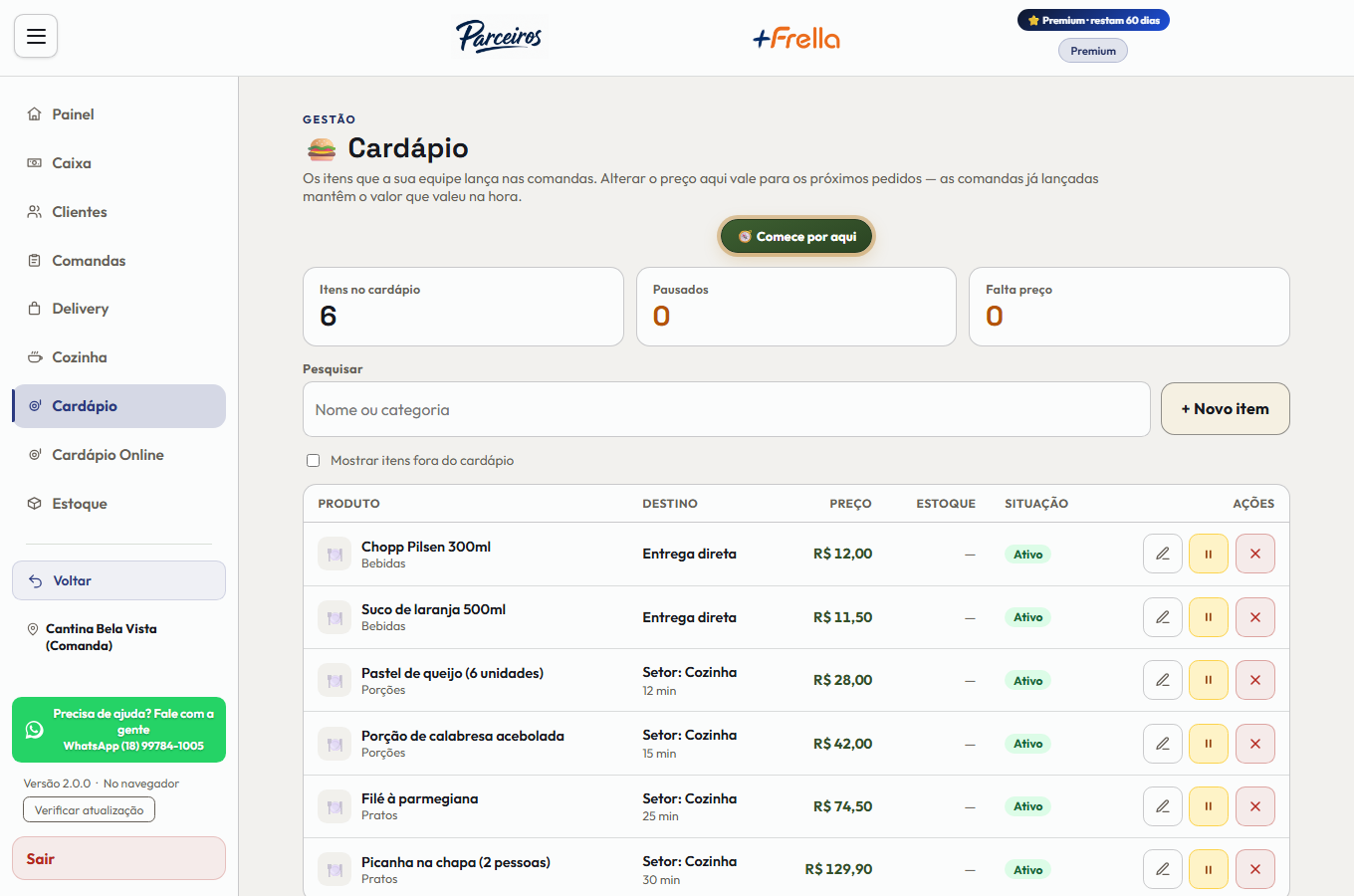
Este é o cardápio deste endereço: a lista do que a sua equipe pode lançar nas comandas daqui. Se a sua empresa tem mais de uma unidade, cada uma tem o cardápio dela, e o preço que você mudar aqui não mexe no da outra. Sem item nenhum, a comanda abre mas não recebe pedido. Vou passar por cada parte da tela.
-
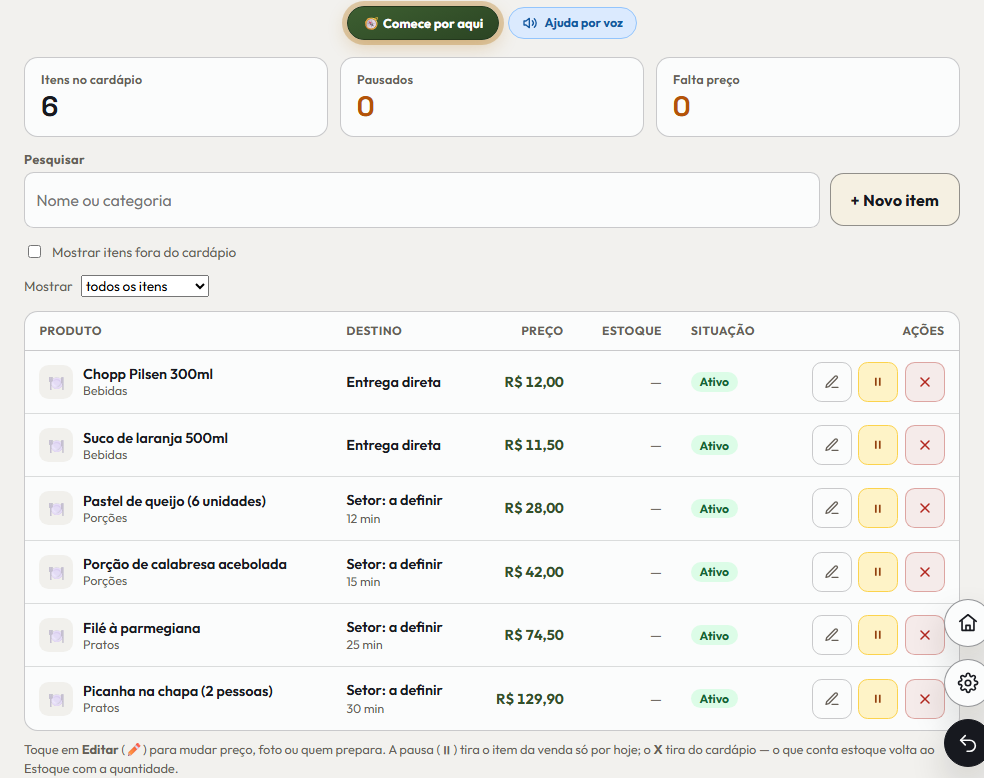
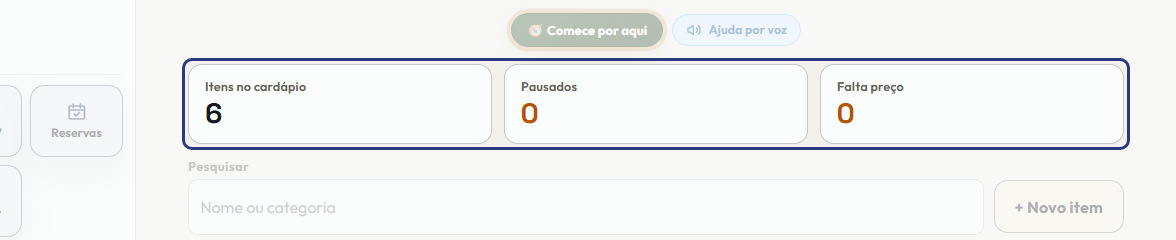
No alto ficam três números. Itens no cardápio é o que está à venda. Pausados é o que você tirou só por hoje. Falta preço é o que veio do Estoque e ainda não tem valor: esse não aparece para ninguém até você informar o preço.
-
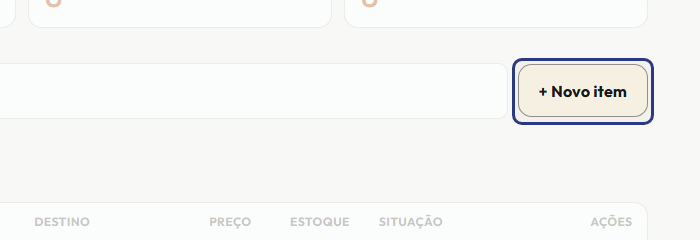
Novo item abre o cadastro. Lá dentro só o nome e o valor são obrigatórios, e existe uma ajuda por voz própria explicando pergunta por pergunta. Enquanto você digita o nome, a tela avisa se ele já existe nesta unidade, no Estoque ou aqui no cardápio, para a empresa não ter dois cadastros do mesmo item. Comece pelos mais pedidos.
-
O botão Novo item tem uma seta: ele abre um menu com Novo item, Novo item por voz, Importar e Cadastro fácil. No Cadastro fácil você vê uma lista de itens prontos do seu ramo, sem preço nenhum. Ligue os que a empresa vende, informe o preço e cadastre todos de uma vez.
-
Para montar o cardápio de uma vez, abra Utilidades, no menu, e toque em Importar. Lá você escolhe um relatório de produtos, uma planilha ou uma foto do cardápio, confere a lista que eu li e confirma. É um recurso em teste: confira antes de confirmar. E se você errar, é só Desfazer a importação.
-
Ao lado de Novo item fica Organizar a ordem. É aqui que você escolhe o que o cliente vê primeiro. Toque nele e o editor abre.
-
À esquerda ficam as categorias: arraste ou use as setas para subir e descer, e a categoria de cima aparece primeiro. Toque numa categoria para ver os produtos dela: o primeiro da lista é o principal, o que o cliente vê primeiro. Use a seta para cima, a seta para baixo ou o botão de topo para levar um produto ao primeiro lugar.
-
Quando terminar, toque em Salvar a ordem. Vale para o cardápio online, o QR Code e o tablet da mesa. Se quiser desfazer tudo, toque em Voltar à ordem automática.
-
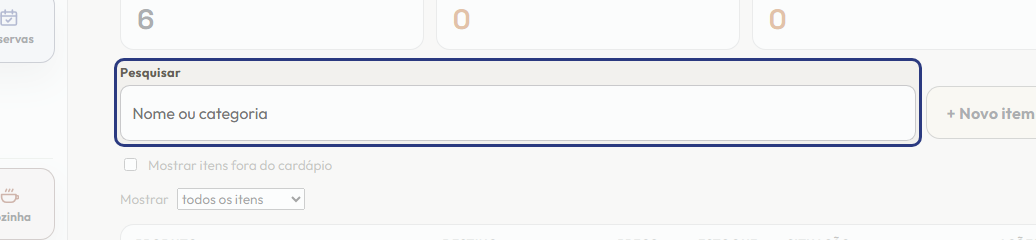
Para achar um item, escreva o nome ou a categoria no campo Pesquisar. A lista e os três números do alto passam a mostrar só o que foi encontrado.
-
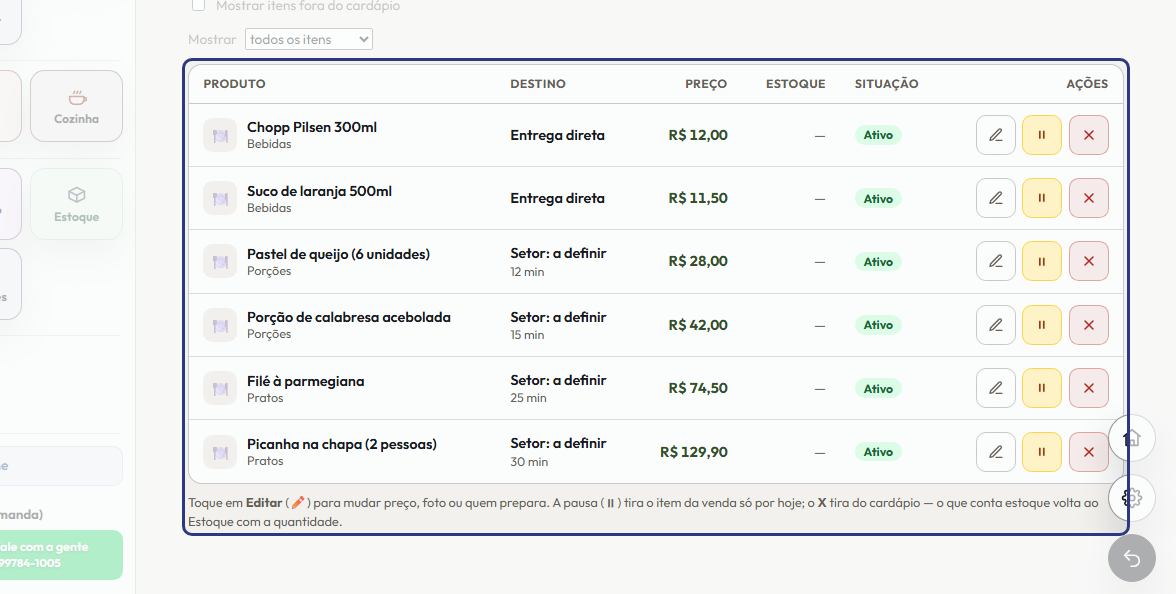
A tabela mostra cada item com o destino, que é o setor que prepara ou entrega direta, o preço, o estoque, quando ele conta estoque, e a situação. Item sem preço aparece em amarelo, com o aviso Falta preço. E guarde isto: mudar o valor aqui vale para os próximos pedidos. A comanda já lançada mantém o preço que valia na hora.
-
Para mudar o preço sem abrir o item: toque no valor, digite o novo preço e aperte Enter. Ao sair do campo ele também salva. Esc desfaz.
-
Item com tamanhos mostra de quanto a quanto vai o preço, com a etiqueta de quantos preços tem. Toque nela para ver cada tamanho e mudar o valor ali mesmo.
-
Item sem preço mostra o aviso amarelo Falta preço, com o botão Definir preço. Toque nele, digite o valor e aperte Enter.
-
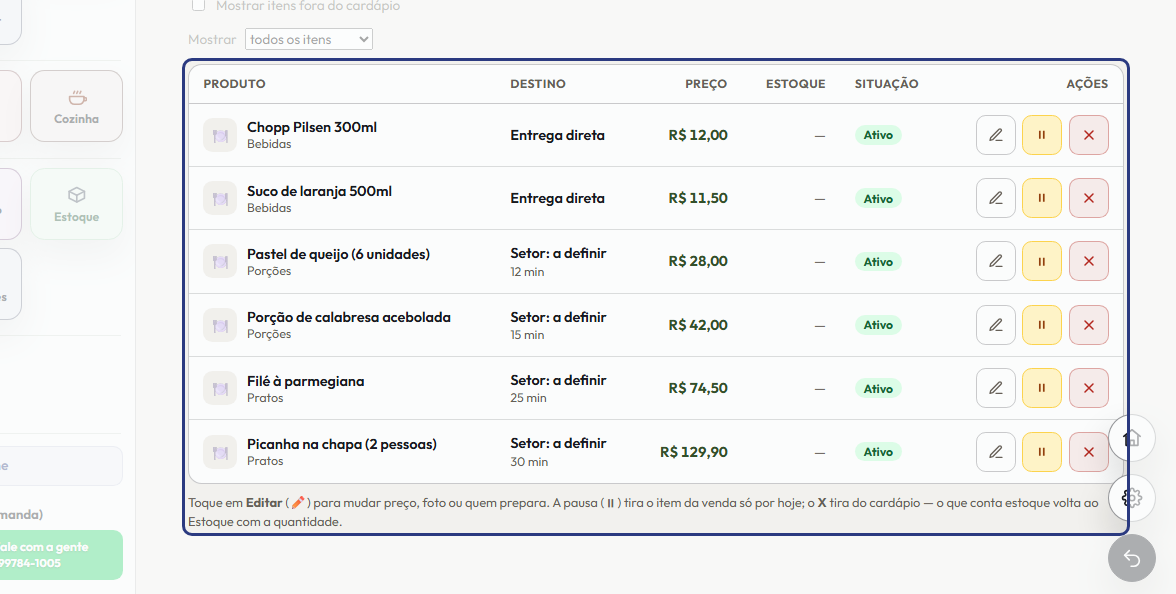
No fim de cada linha ficam as ações. O lápis é Editar: abre o cadastro para mudar preço, foto ou quem prepara. O botão de pausa tira o item da venda só por hoje, e o mesmo botão volta a vender. O xis exclui do cardápio, e pergunta antes: nada é apagado, e o item que conta estoque volta ao Estoque com a quantidade que tem.
-
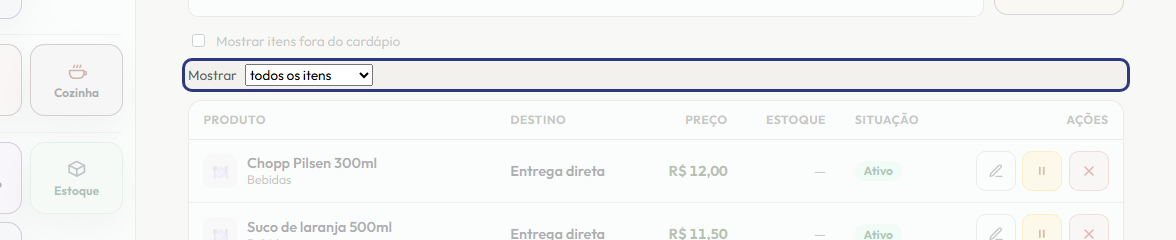
Em Mostrar, você escolhe ver todos os itens, só os que estão em promoção ou só os destaques. Na lista, a etiqueta marca o item com promoção ligada e a estrela marca o destaque.
-
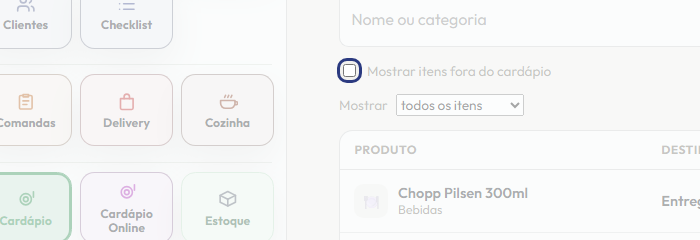
Marque Mostrar itens fora do cardápio para ver também o que foi excluído. Em cada um deles aparece o botão Voltar ao cardápio. Excluir nunca apaga: as comandas antigas apontam para o item, e o histórico precisa continuar fazendo sentido.
-
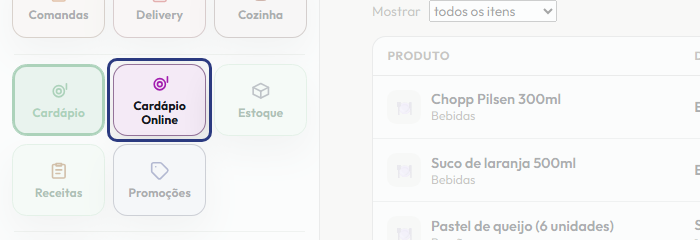
Depois de cadastrar os itens, o Cardápio Online fica aqui no menu, logo abaixo do Cardápio. É onde você publica o cardápio na internet e recebe o link da sua página, para mandar no WhatsApp, pôr no Instagram ou ditar ao telefone. Lá também fica o QR Code de cada mesa. No plano gratuito a página abre só para consulta; receber pedido por ela e o QR Code de cada mesa são do Premium. Cada unidade tem o endereço dela.
-
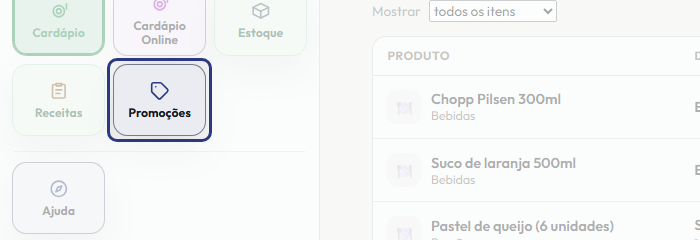
E em Promoções, aqui no menu, você cria regras que se aplicam sozinhas na conta: leve quatro e pague três, a segunda pela metade, ou compre um lanche e ganhe o refrigerante. Você escolhe os itens, o dia, o horário e os canais, e o garçom não precisa lembrar de nada. No plano gratuito, Promoções mostra só os preços de oferta dos itens, com os dias e o horário; as regras que valem na conta são do Premium.
-
É isso. Cadastre os mais pedidos, confira o preço e quem prepara cada um, e o garçom já encontra tudo na busca dele na mesma hora. Para ver o caminho desenhado, toque em Comece por aqui, no alto da tela.
Este passo a passo é o mesmo que o +Freela narra dentro do aplicativo, na própria tela, acendendo o botão de que está falando.
Abrir o +Freela