
O Painel do restaurante: o que cada número e cada botão quer dizer, e por onde começar
Este é o Painel do seu restaurante. É a tela que você abre todo dia: ela mostra como o restaurante está agora e leva você a qualquer parte dele. Vou te…
Cada passo tem o áudio narrado que você também ouve dentro do aplicativo. Toque no play do passo para reouvir só aquele trecho.
-
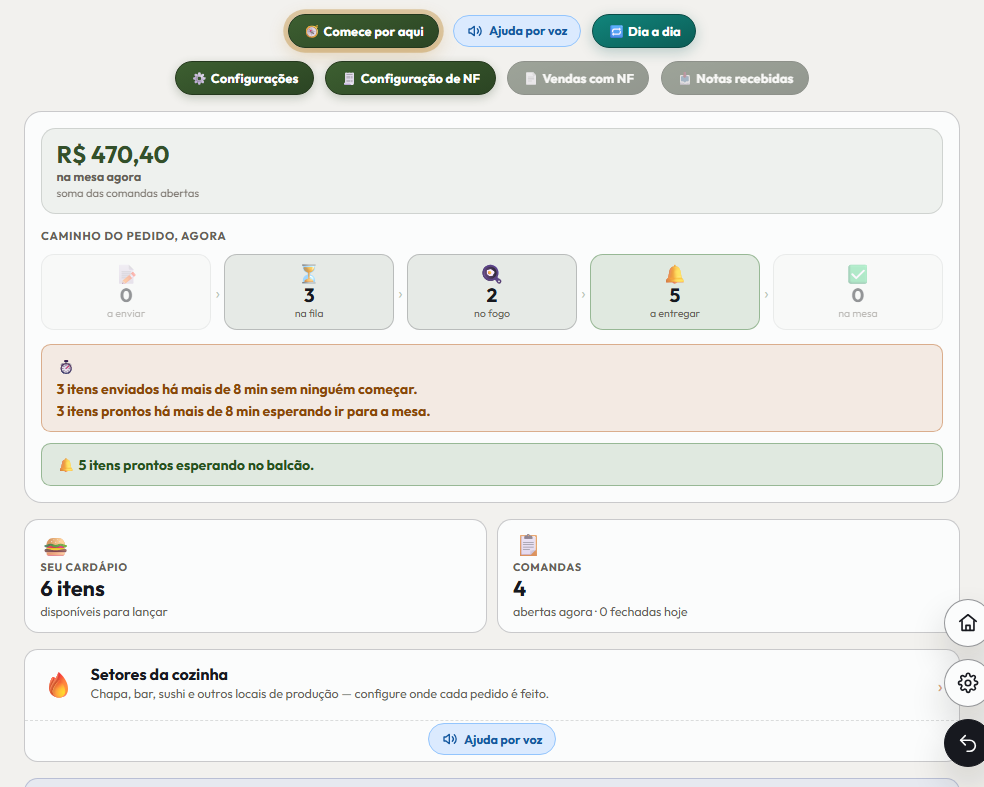
Este é o Painel do seu restaurante. É a tela que você abre todo dia: ela mostra como o restaurante está agora e leva você a qualquer parte dele. Vou te mostrar três coisas: os botões do alto, o que os números querem dizer, e o menu, na ordem em que você vai usar.
-
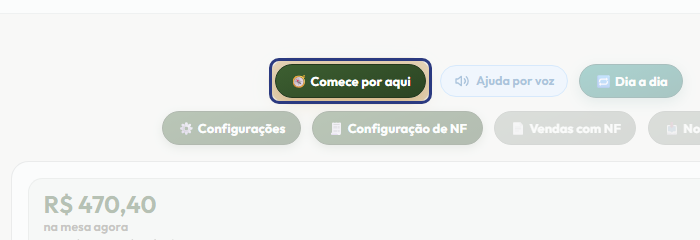
Se você está chegando agora, comece por este botão verde, Comece por aqui. Ele ensina a montar o restaurante do zero, passo a passo: o cardápio, o caixa, o primeiro pedido e o recebimento.
-
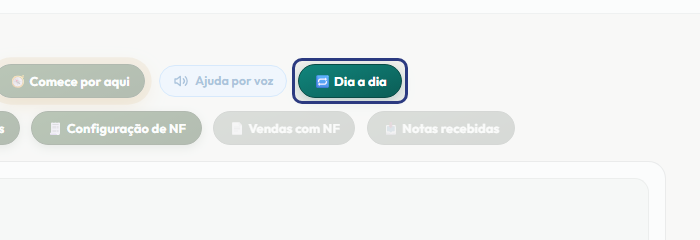
O botão Dia a dia simula um dia inteiro de trabalho, da abertura do caixa ao fechamento. Use para treinar você e a sua equipe antes de abrir a porta.
-
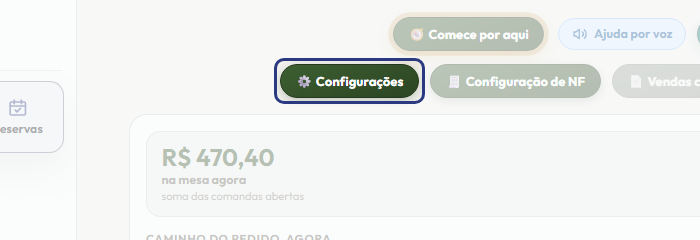
Em Configurações você decide as regras do restaurante. Entre elas, se a taxa de serviço do +Freela vai na conta do cliente ou fica com a empresa.
-
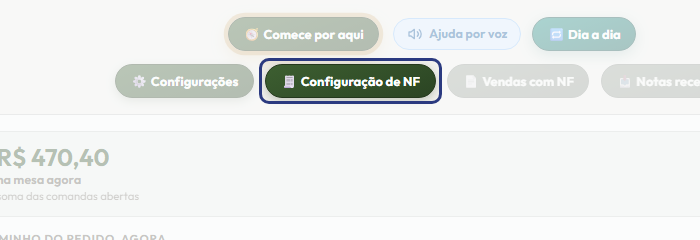
Para emitir nota fiscal, abra Utilidades, no menu, toque em Nota fiscal e preencha os dados de quem emite. Faça isso uma vez, por unidade. As notas emitidas e as recebidas ficam nessa mesma página.
-
Quando falta alguma coisa para o restaurante funcionar, o aviso aparece aqui, com a lista do que falta e o caminho para resolver cada item. Resolva de cima para baixo.
-
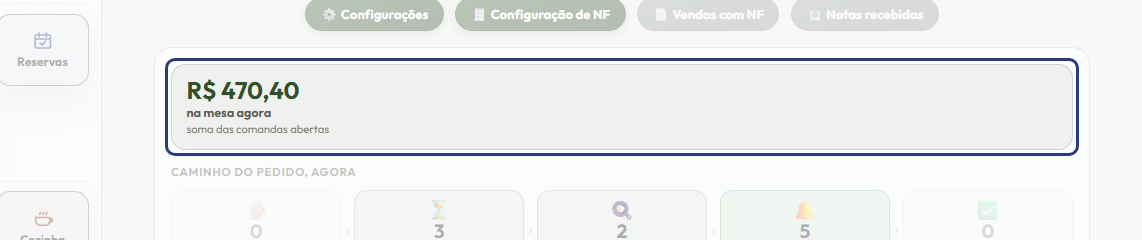
Este cartão grande é o dinheiro que está na mesa agora: a soma de todas as comandas abertas, que ainda não foram pagas. Ao lado, o painel resume as comandas abertas, o que está na cozinha e o que precisa da sua atenção.
-
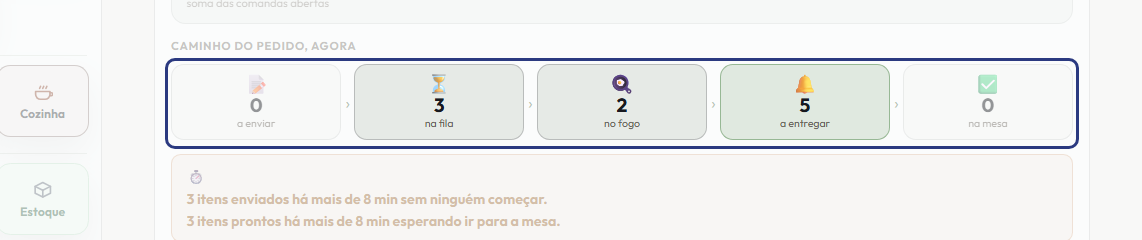
Estas barras são o caminho do pedido neste momento, da primeira etapa à última. A enviar são itens lançados que ainda não foram mandados para a cozinha. Na fila e no fogo, estão com quem prepara. A entregar são pedidos prontos esperando alguém levar: se esta barra cresce, tem comida esfriando no balcão. E na mesa é o que já foi entregue. A frase no alto diz onde o pedido está se acumulando, o gargalo.
-
Aqui ficam os avisos, no máximo três de cada vez. Cada um diz o que está parado e traz um botão para resolver, como abrir o painel de cozinha ou levar o pedido pronto para a mesa. Se não há nada parado, aparece a mensagem de que está tudo andando.
-
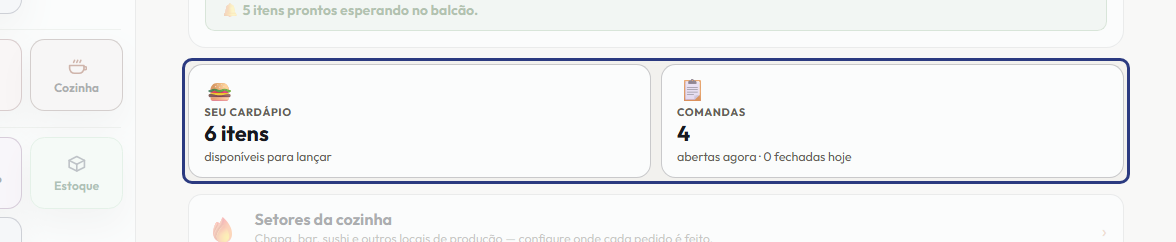
Este cartão mostra quantos itens o seu cardápio tem para vender, e tocando nele você vai direto ao cardápio. Ao lado, o anel mostra quantas comandas já foram fechadas hoje e quantas seguem abertas.
-
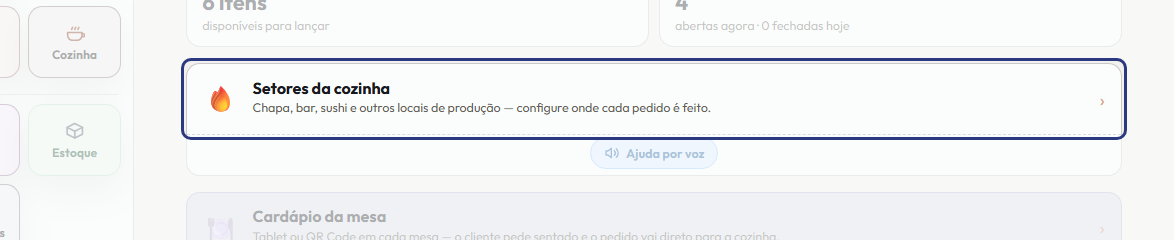
Em Cadastro, no quadro Setores da cozinha, você diz onde cada pedido é feito, como chapa, bar e cozinha. É isso que separa as filas de preparo.
-
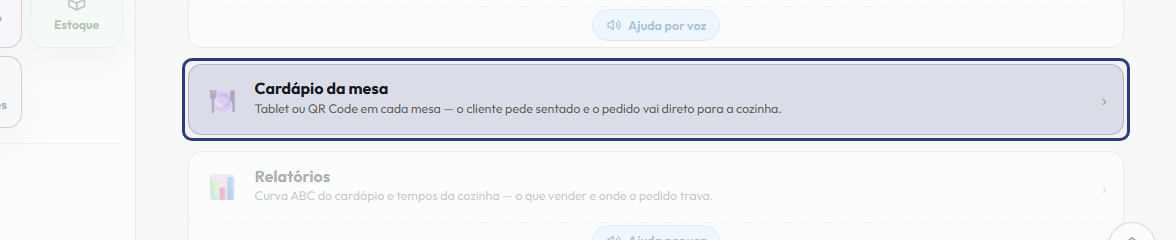
Em Tablet/QRCode mesa você liga o pedido pelo tablet ou pelo código da mesa: o cliente pede sentado, e o pedido vai direto para a cozinha.
-
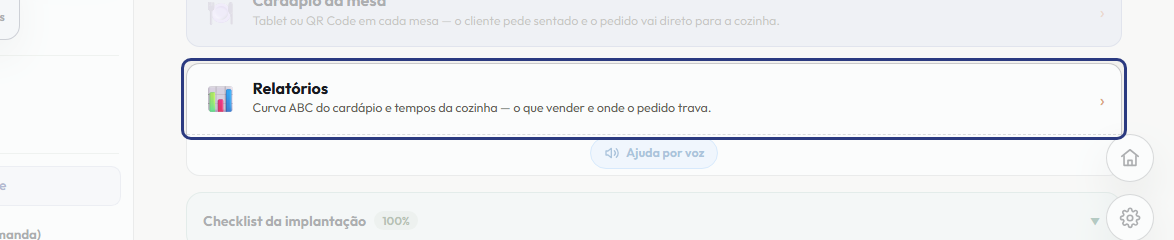
Em Relatórios você vê o que mais vende e como a cozinha está andando.
-
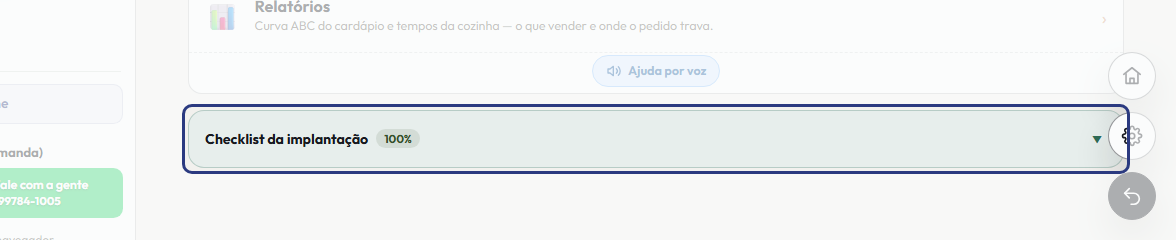
O checklist da implantação fica guardado aqui, junto com os perfis e as unidades. Ele abre sozinho quando falta alguma coisa e fica fechado quando está tudo em ordem, para não ocupar a tela todo dia com o que você já resolveu.
-
Agora o menu, na ordem do seu dia. Tudo começa no Caixa: abra o turno contando o troco. Sem caixa aberto, ninguém lança pedido. É no Caixa também que você fecha a conta, recebe, e fecha o turno no fim do dia.
-
Em Comandas o garçom abre a comanda da mesa e lança os pedidos.
-
Em Cozinha, quem prepara vê os pedidos na ordem, toca em Iniciar preparo e, quando termina, em Marcar pronto.
-
Em Delivery ficam os pedidos por telefone e os que chegam pelo cardápio online, até saírem para a entrega.
-
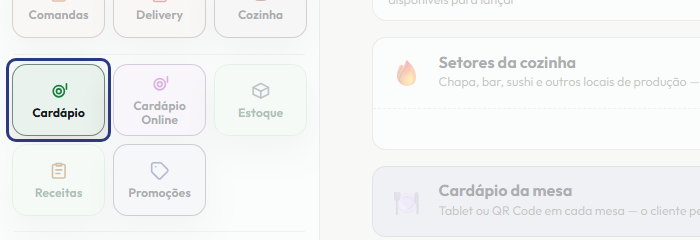
Em Cardápio você cadastra o que vende: o nome, o preço e quem prepara. É a primeira coisa a montar.
-
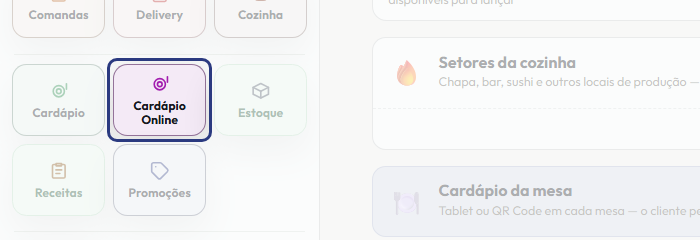
Em Cardápio Online você publica o seu cardápio na internet e pega o link para mandar aos clientes.
-
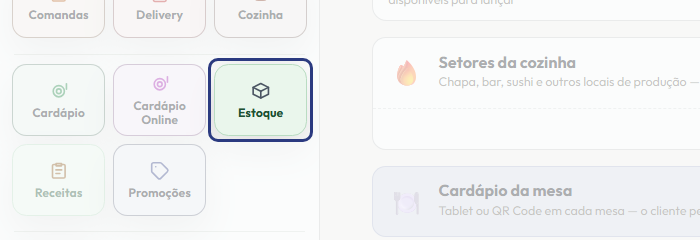
Em Estoque você controla o que tem na prateleira. Cada venda dá baixa sozinha.
-
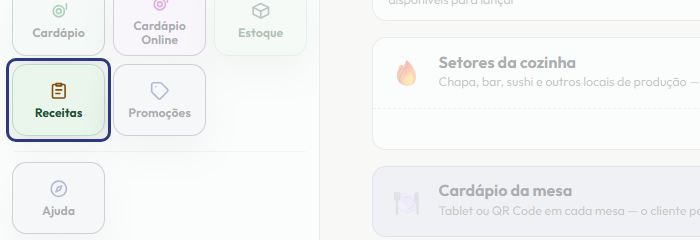
Em Receitas ficam os preparos feitos na sua cozinha, como molhos e massas, com os ingredientes de cada um.
-
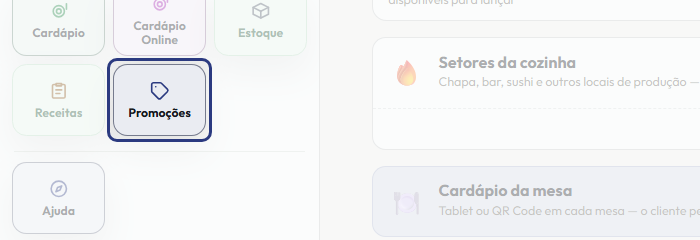
Em Promoções você mostra os preços de oferta dos itens. No Premium, cria também ofertas que entram sozinhas na venda.
-
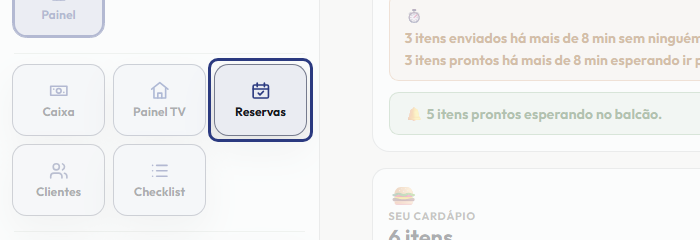
Em Reservas você cuida das reservas de mesa e da fila de espera.
-
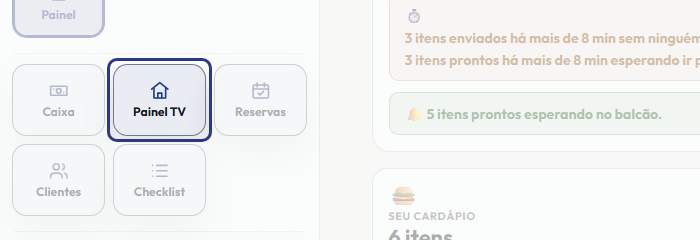
Em Terminais, no Painel de TV, você configura a televisão do balcão.
-
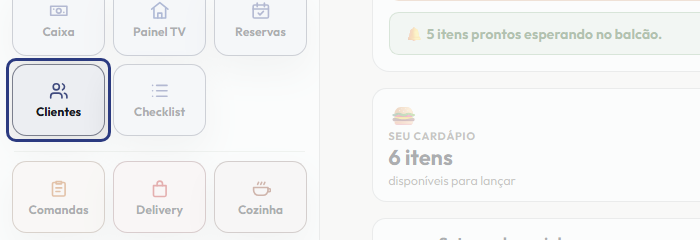
Em Clientes fica o cadastro de quem pede, com o histórico de cada um.
-
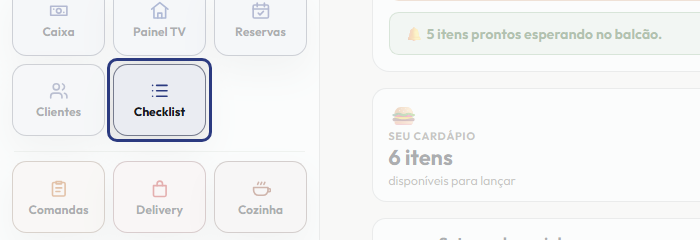
Em Checklist ficam as tarefas da equipe, como abrir e limpar, com o nome de quem fez cada uma.
-
Resumindo o seu primeiro dia: monte o Cardápio, abra o Caixa, lance um pedido em Comandas, acompanhe na Cozinha e receba no Caixa. E cada tela tem dois botões no alto: Comece por aqui, com o desenho do caminho, e Ajuda por voz, que explica a tela como eu fiz agora.
Este passo a passo é o mesmo que o +Freela narra dentro do aplicativo, na própria tela, acendendo o botão de que está falando.
Abrir o +Freela