
O pedido por telefone: itens, cliente, endereço em campos e pagamento
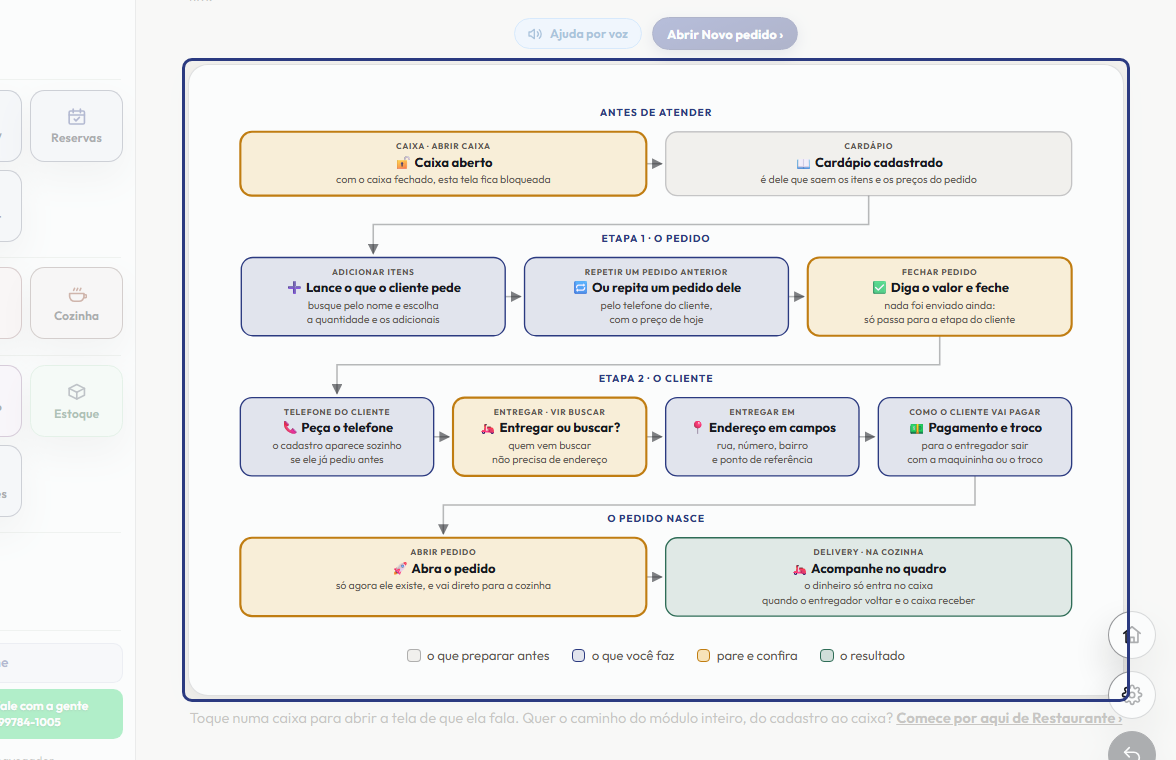
Esta é a tela do pedido por telefone. Ela segue a ordem da conversa, em três etapas: primeiro quem é o cliente e para onde vai, depois o que ele quer e…
Cada passo tem o áudio narrado que você também ouve dentro do aplicativo. Toque no play do passo para reouvir só aquele trecho.
-
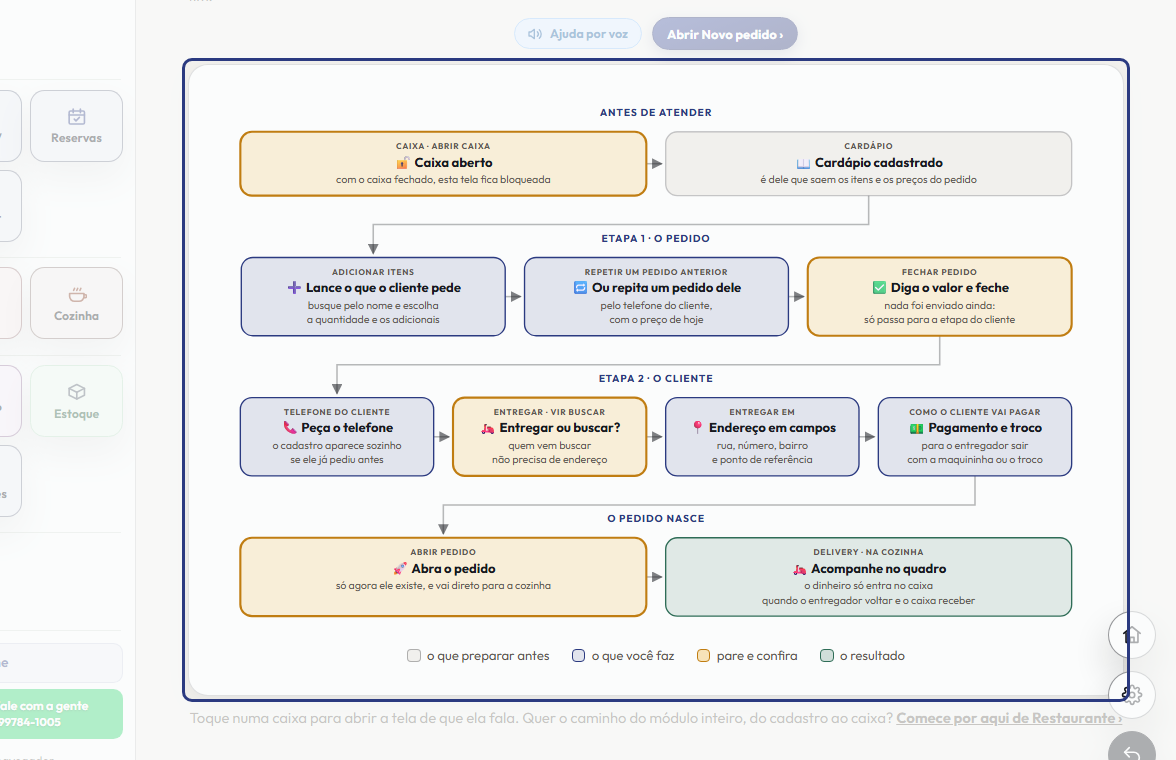
Esta é a tela do pedido por telefone. Ela segue a ordem da conversa, em três etapas: primeiro quem é o cliente e para onde vai, depois o que ele quer e, por último, como vai pagar. Vou te mostrar cada uma.
-
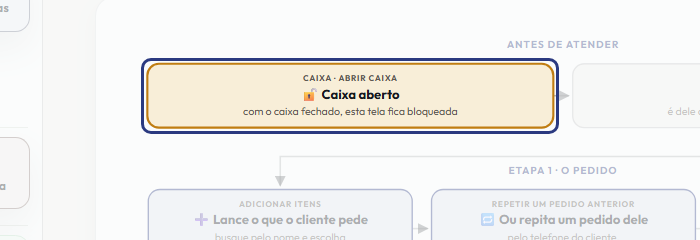
Antes de atender, o caixa precisa estar aberto. Com o caixa fechado, esta tela mostra um aviso no lugar do formulário e o pedido não pode ser criado. Abra o Caixa, toque em Abrir caixa e conte o troco da gaveta.
-
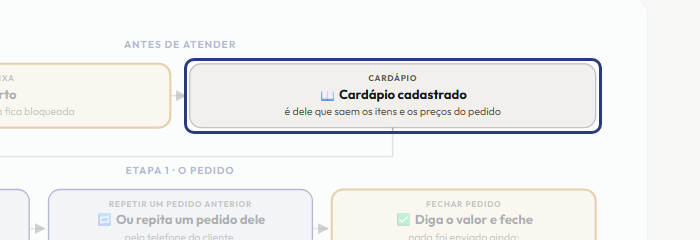
O cardápio também precisa estar cadastrado. É dele que saem os itens, os adicionais e os preços que você vai lançar. Se faltar um item, cadastre no Cardápio antes de começar o expediente.
-
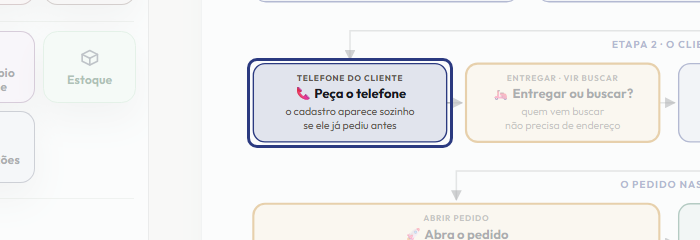
Primeira etapa: o cliente. Assim que ele liga, peça o telefone e digite em Telefone do cliente. Se ele já pediu antes, o cadastro aparece e você confirma o nome. Se não aparecer, o cadastro abre na hora: escreva o nome de quem vai receber e deixe marcado Salvar este cliente, para a próxima ligação já trazer tudo.
-
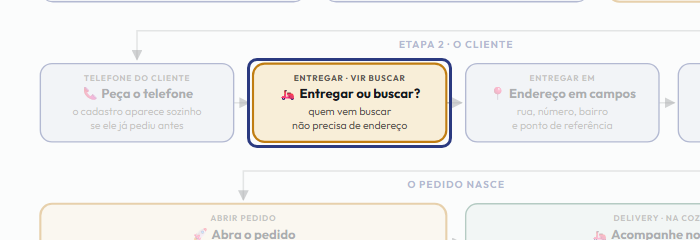
Pergunte se é para entregar ou se ele vem buscar, e marque Entregar ou Vir buscar. Os dois são pedidos de delivery. Para quem vem buscar, o endereço e a taxa de entrega somem da tela, porque não há para onde levar.
-
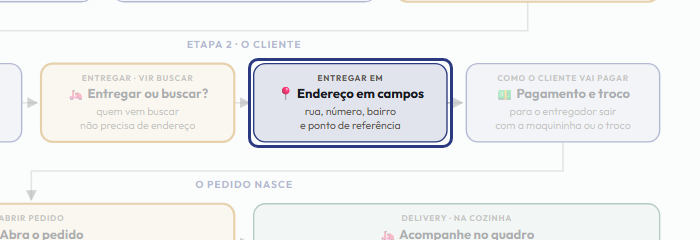
O endereço é preenchido em campos separados: CEP, rua, número, bairro e complemento, mais o ponto de referência. Se você não sabe o CEP, digite parte do nome da rua e escolha na lista. Para o cliente que já pediu, a tela pergunta Mesmo endereço da última vez: toque em Sim ou em Outro endereço. É o endereço em campos que põe o pedido no lugar certo do mapa. Em Entregar, confira também a Taxa de entrega. Com telefone e nome, toque em Continuar para os itens.
-
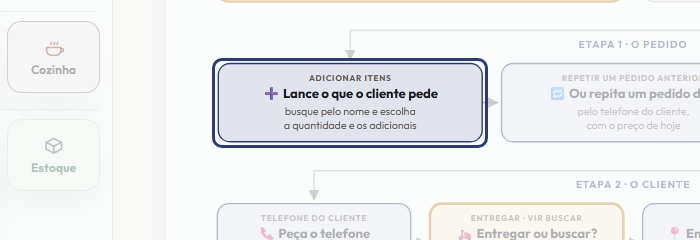
Segunda etapa: o pedido. Com o cliente já identificado, a entrega e a taxa já são conhecidas. Aperte A ou toque em Adicionar itens, digite o código ou o começo do nome e aperte Enter, depois a quantidade e Enter, e então os adicionais e a observação, como sem cebola. Cada item entra numa linha, com os botões de mais e de menos ao lado.
-
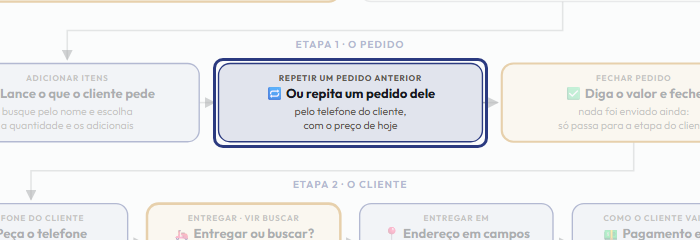
Se o cliente disser que quer o mesmo de sempre, toque em Repetir um pedido anterior. Os últimos pedidos dele aparecem direto, porque você já o identificou: escolha um e os itens entram na tela, com o preço do cardápio de hoje. Você ainda pode mexer neles antes de fechar.
-
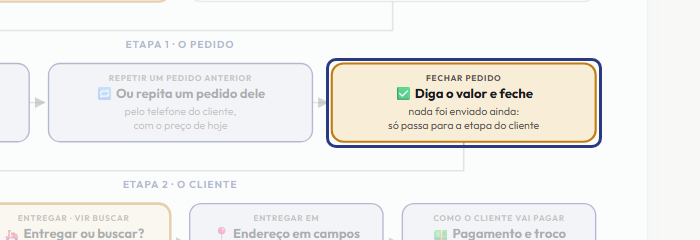
Embaixo da lista aparece o valor dos itens e, na entrega, a taxa já somada: fale esse valor ao cliente. Quando ele terminar de pedir, toque em Fechar pedido ou aperte Ctrl e Enter: em tela larga aparece o resumo, e no celular a etapa do pagamento. Nada é enviado ainda. Se ele lembrar de mais alguma coisa, toque em Voltar e mexer nos itens.
-
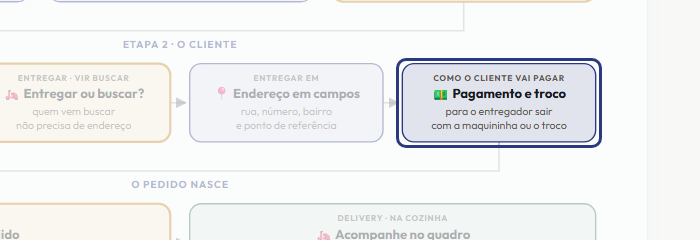
Terceira etapa: o pagamento. Confira o total, já com a taxa de entrega, e escolha em Como o cliente vai pagar: dinheiro, cartão na entrega, Pix ou as outras formas da empresa. Sem escolher a forma, o pedido não abre. Isso não recebe dinheiro nenhum: serve para o entregador sair com a maquininha ou com o troco. Se for dinheiro, preencha Troco para quanto com a nota que o cliente vai dar. A última opção da lista é Cortesia, para o pedido que a empresa oferece.
-
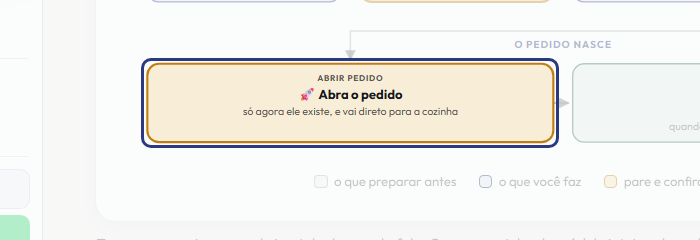
Confira o Total do pedido com o cliente e toque em Lançar para a cozinha, ou aperte Ctrl e Enter; no celular o botão se chama Abrir pedido. Só agora o pedido é criado de verdade, e ele vai direto para a cozinha. Se algum dado estiver faltando, o aviso aparece logo acima do botão.
-
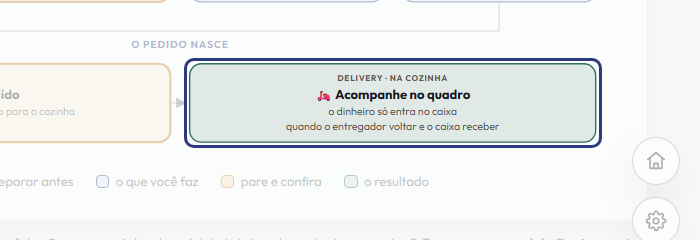
Você volta para o quadro do Delivery, e o pedido está na coluna Na cozinha. Lembre: escolher a forma de pagamento aqui não é receber. O dinheiro só entra no caixa quando o entregador voltar e alguém registrar o recebimento.
-
Resumindo: cliente primeiro, depois os itens, o pagamento por último, e o pedido só nasce no Abrir pedido. Com o cadastro salvo, a segunda ligação do mesmo cliente fica bem mais rápida. Toque numa caixa do desenho para abrir a tela de que ela fala.
Este passo a passo é o mesmo que o +Freela narra dentro do aplicativo, na própria tela, acendendo o botão de que está falando.
Abrir o +Freela