
Como ver o histórico e o endereço de um cliente do delivery
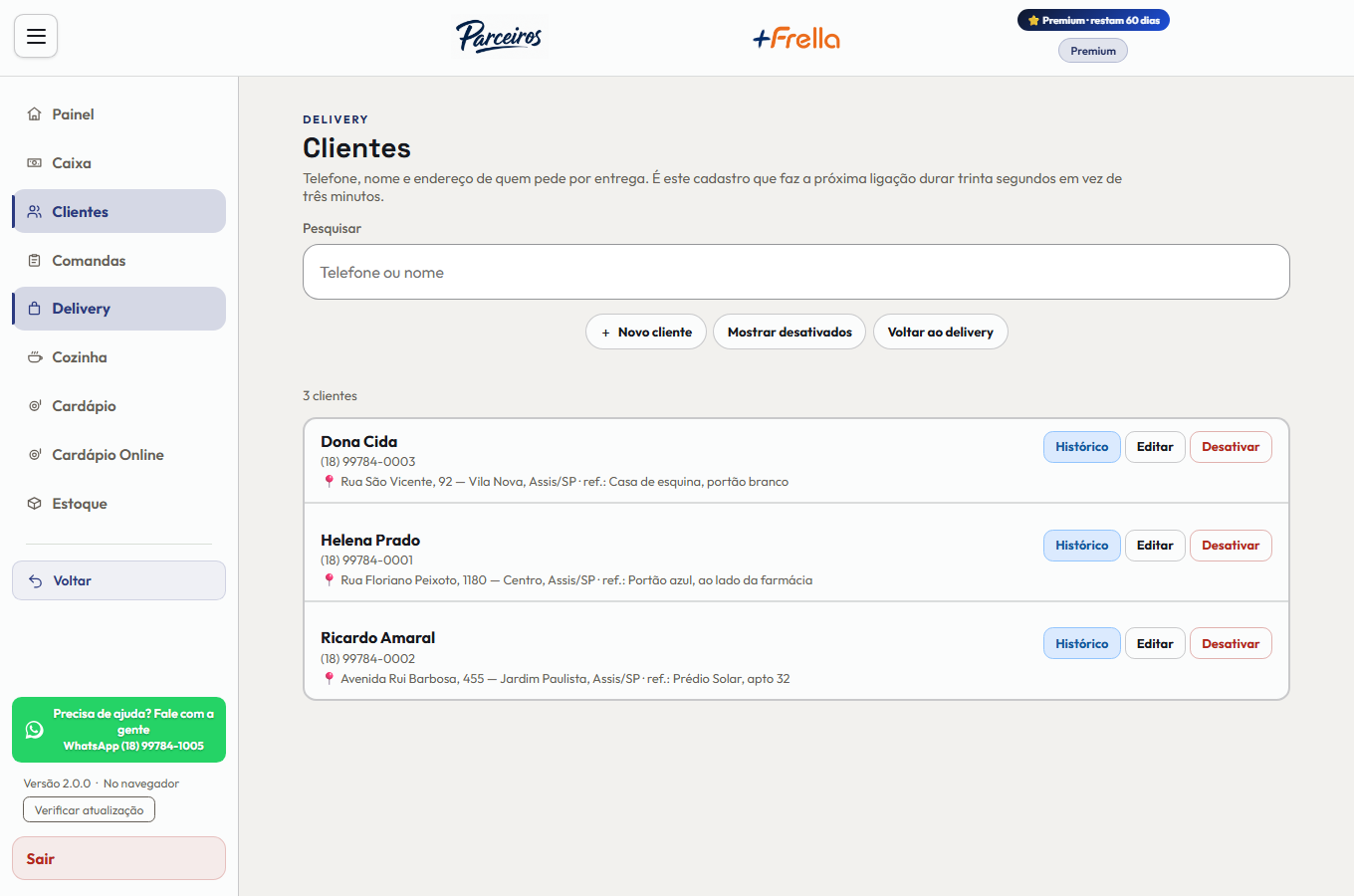
Esta é a página de um cliente do delivery. Ela mostra o cadastro dele e tudo o que ele já pediu. Você chega aqui pelo botão Histórico, na lista de…
Cada passo tem o áudio narrado que você também ouve dentro do aplicativo. Toque no play do passo para reouvir só aquele trecho.
-
Esta é a página de um cliente do delivery. Ela mostra o cadastro dele e tudo o que ele já pediu. Você chega aqui pelo botão Histórico, na lista de clientes, e costuma abrir com a pessoa na linha. A página se atualiza sozinha a cada poucos segundos.
-
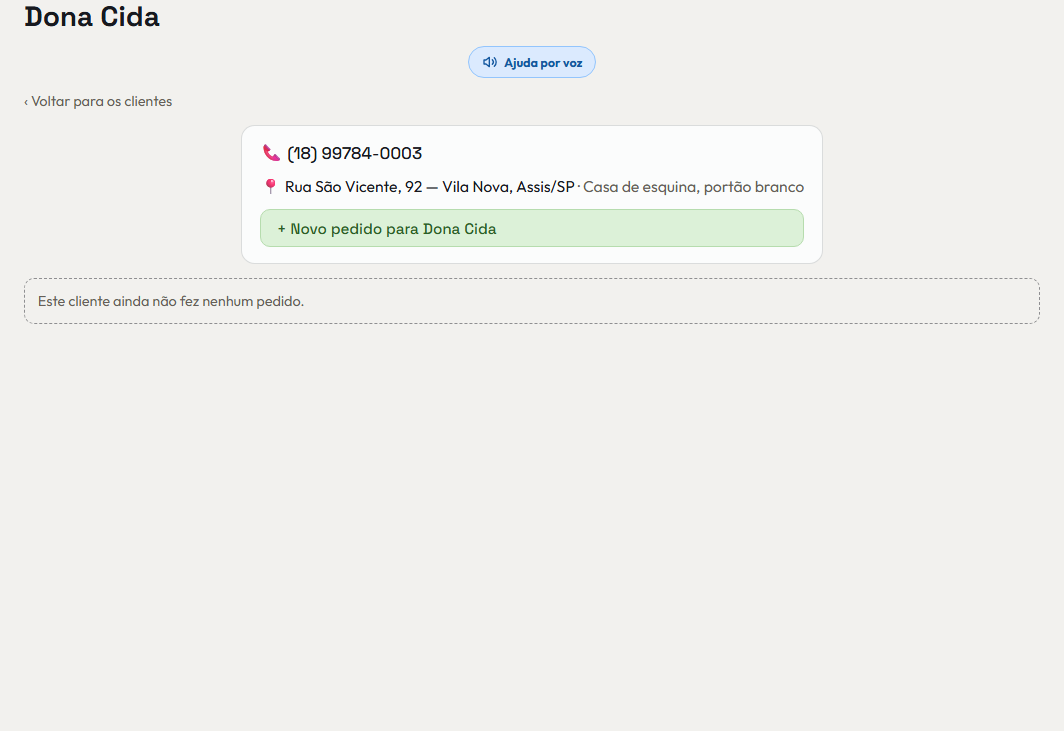
No alto ficam o telefone e o endereço do cadastro, com o ponto de referência. Leia em voz alta para o cliente confirmar. Se este cadastro foi excluído da lista, um aviso aparece aqui, e os pedidos dele continuam todos à vista.
-
Para lançar um pedido para esta pessoa, toque neste botão de Novo pedido, que traz o nome dela. A tela de Novo pedido abre com o telefone já preenchido e encontra o cadastro sozinha.
-
Depois vem o que está acontecendo agora, e só aparece quando existe. Cada pedido traz a etapa em que está: na cozinha, pronto para entregar, saiu para entrega. É com isso que você responde na hora quando o cliente pergunta cadê o meu pedido. Tocando no cartão você abre o pedido para acrescentar ou corrigir alguma coisa.
-
Em seguida vêm os pedidos anteriores, com o que foi pedido, para onde foi e a hora em que chegou. Repare no endereço de cada um: a mesma pessoa pede para a residência, para o trabalho e para a mãe, e é olhando aqui que você pergunta se hoje é no mesmo endereço da última vez.
-
Esta página só mostra, ela não altera o cadastro. Para corrigir o endereço ou o telefone, toque em Voltar para os clientes e use o botão Editar na linha da pessoa. Para ver esse caminho desenhado, toque em Comece por aqui, no alto da tela.
Este passo a passo é o mesmo que o +Freela narra dentro do aplicativo, na própria tela, acendendo o botão de que está falando.
Abrir o +Freela