
Como corrigir um pedido de entrega já lançado
Esta é a página de um pedido de entrega. Você chega nela tocando no cartão do pedido, lá no quadro do Delivery. Ela serve para uma situação muito comum: o…
Cada passo tem o áudio narrado que você também ouve dentro do aplicativo. Toque no play do passo para reouvir só aquele trecho.
-
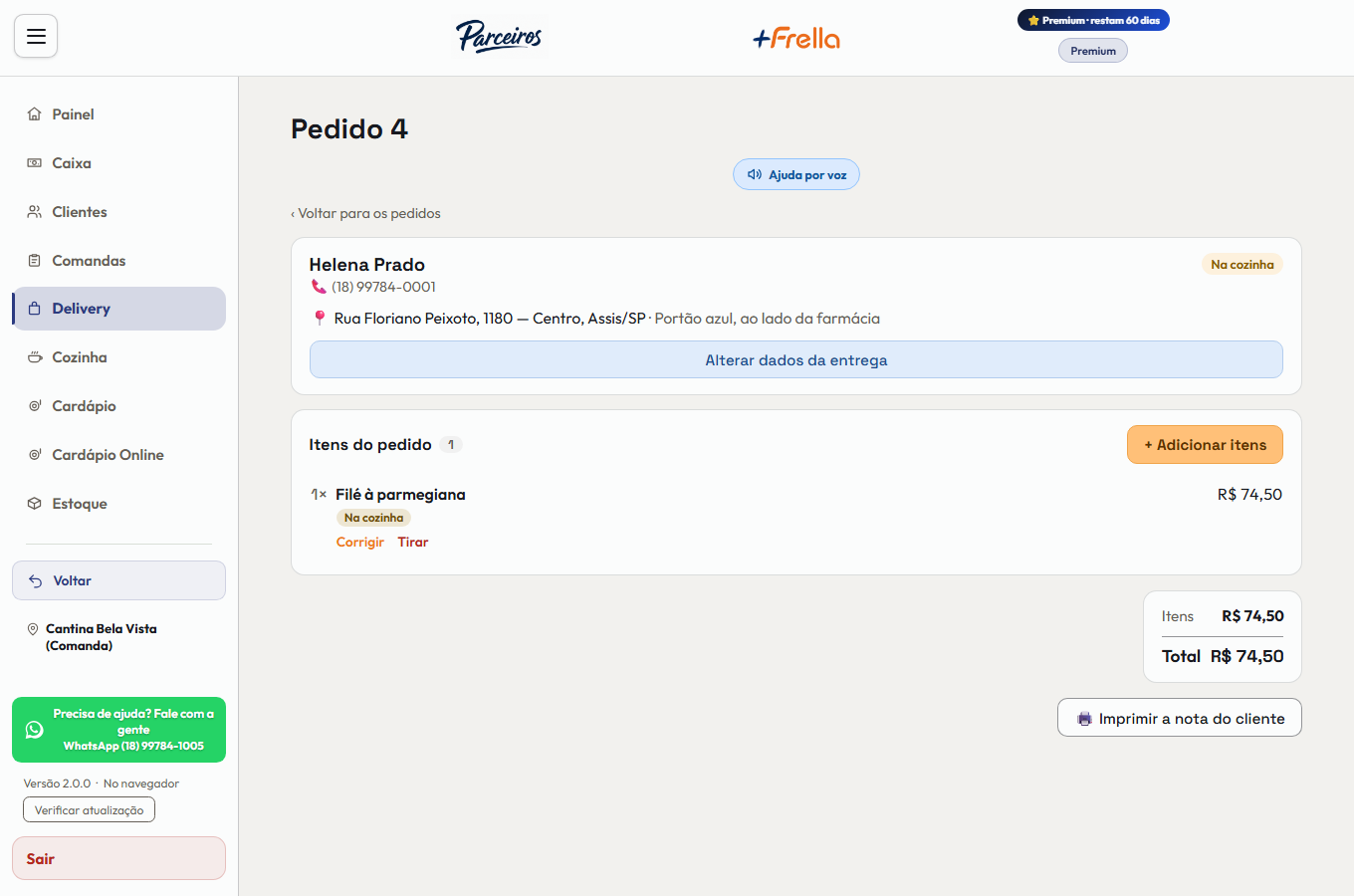
Esta é a página de um pedido de entrega. Você chega nela tocando no cartão do pedido, lá no quadro do Delivery. Ela serve para uma situação muito comum: o cliente liga de volta logo depois de desligar, porque esqueceu alguma coisa ou porque quer mudar o endereço.
-
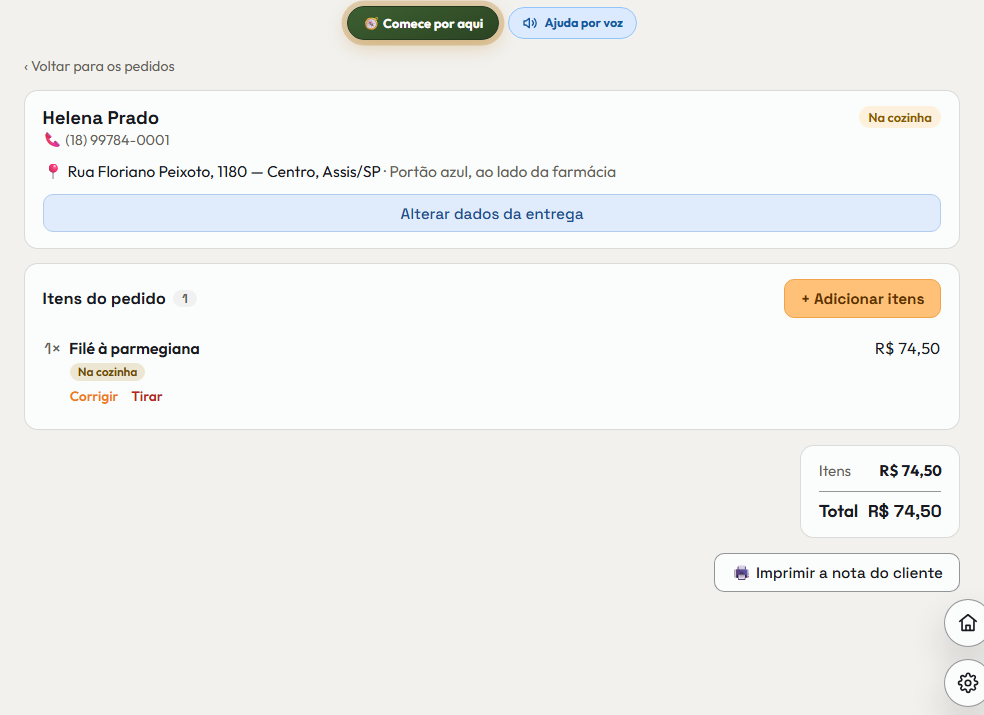
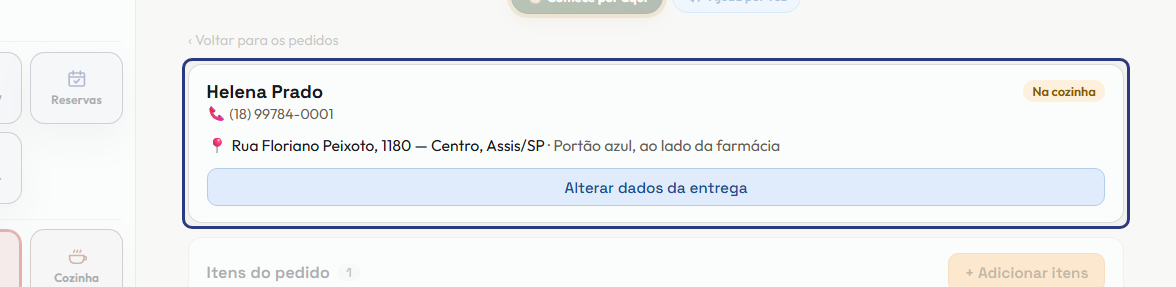
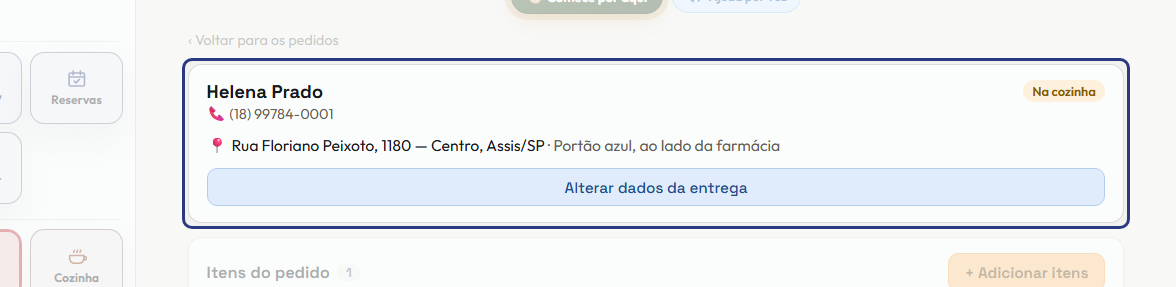
Em cima fica para onde o pedido vai: o nome, o telefone, o endereço e como o cliente combinou de pagar. A etiqueta ao lado do nome diz em que etapa o pedido está.
-
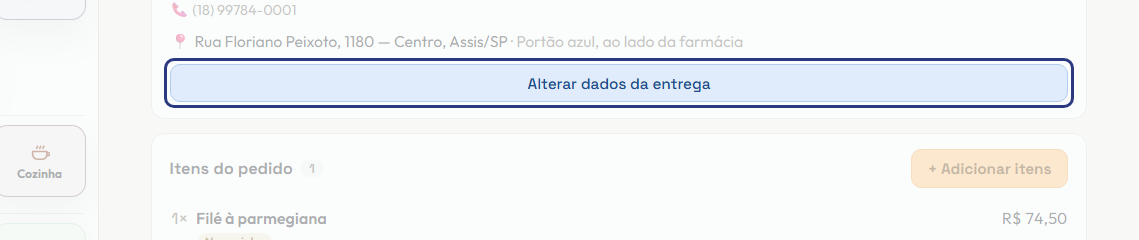
O botão Alterar dados da entrega abre tudo isso para correção: endereço, ponto de referência, telefone, taxa de entrega, forma de pagamento combinada e o troco que o entregador precisa separar. É uma janela só, porque quem liga de volta muda uma coisa ou outra sem avisar qual.
-
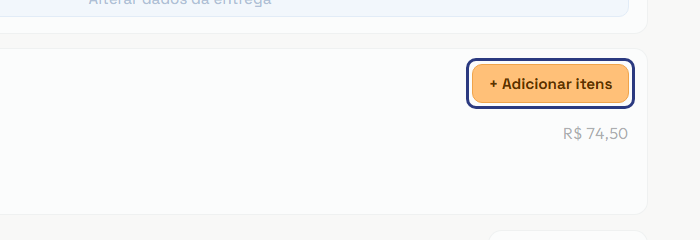
O botão Adicionar itens abre o cardápio, igual ao da tela de Novo pedido: você escolhe o produto, a quantidade, os adicionais e a observação. Assim que você confirma, o item vai direto para a cozinha, sem precisar de mais nenhum toque.
-
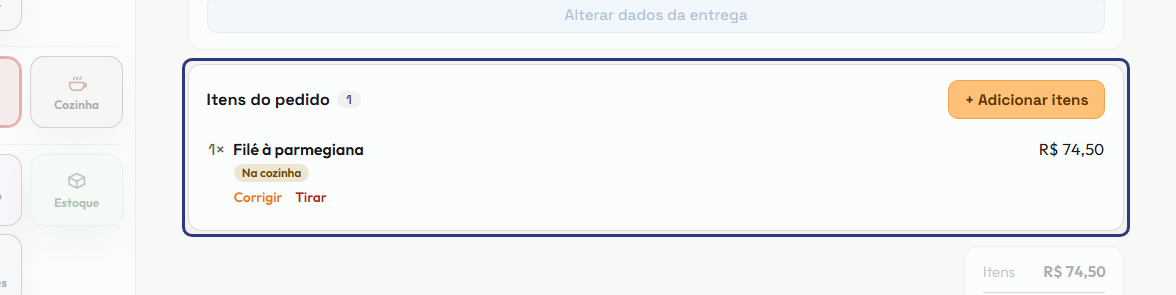
Em cada item há Corrigir e Tirar. Corrigir muda a quantidade e a observação. Tirar depende de a cozinha já saber do item: se ainda não recebeu, ele some do pedido; se já recebeu, ele fica cancelado e sai da conta, e aí você precisa avisar quem está preparando. O sistema faz a parte dele, mas quem fala com a cozinha é você.
-
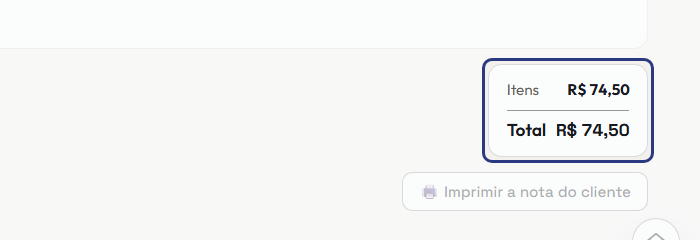
Aqui fica a conta do pedido: os itens, a taxa de entrega e o total, separados. O cliente costuma perguntar quanto ficou a taxa, e é aqui que você responde sem somar de cabeça.
-
E o limite, que é o mais importante: tudo isso só vale enquanto o pedido não saiu. Depois do despacho os botões somem, porque o valor já foi combinado com o cliente e o papel já está na mão do entregador. O despacho não se desfaz.
-
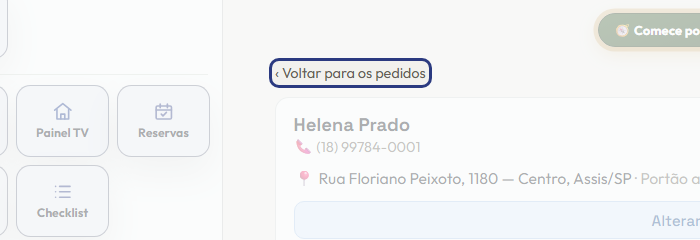
Quando terminar, toque em Voltar para os pedidos. Despachar, receber e confirmar a chegada não ficam aqui: são no quadro do Delivery, onde você vê a fila inteira. Para ver o caminho desenhado, toque em Comece por aqui, aqui em cima.
Este passo a passo é o mesmo que o +Freela narra dentro do aplicativo, na própria tela, acendendo o botão de que está falando.
Abrir o +Freela