
A tela inicial da empresa: por onde começar
Bem-vindo ao +Freela. Se esta é a sua primeira vez aqui, fique tranquilo: eu vou te guiar, e você consegue colocar tudo para funcionar sozinho. O +Freela…
Cada passo tem o áudio narrado que você também ouve dentro do aplicativo. Toque no play do passo para reouvir só aquele trecho.
-
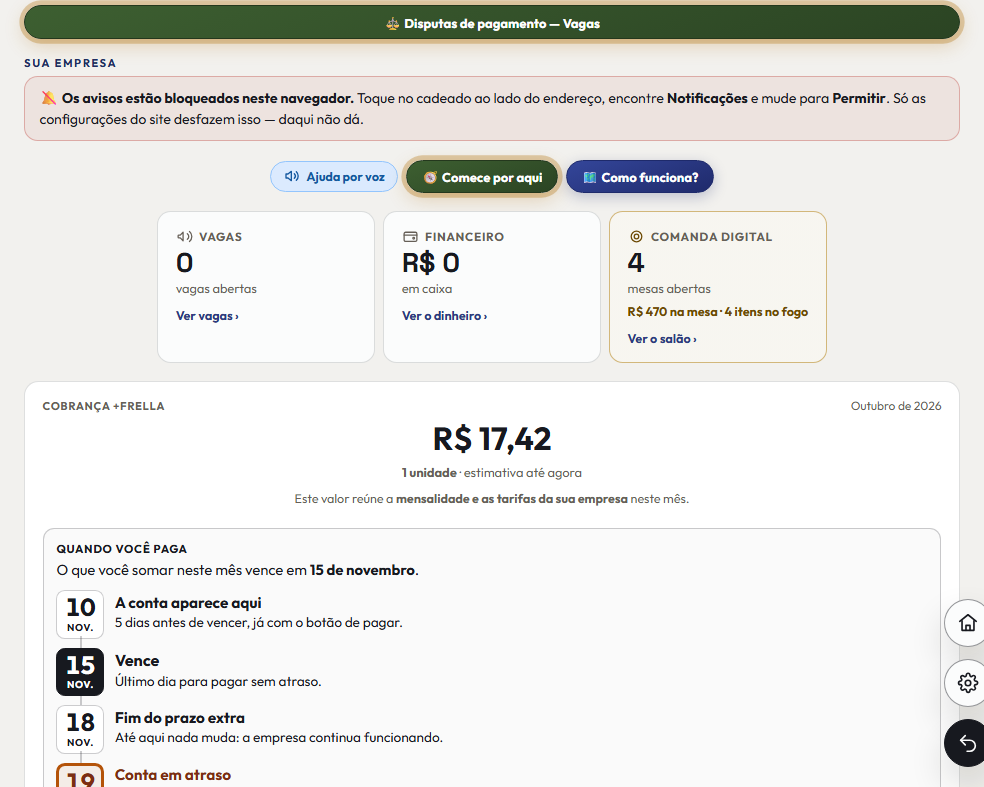
Bem-vindo ao +Freela. Se esta é a sua primeira vez aqui, fique tranquilo: eu vou te guiar, e você consegue colocar tudo para funcionar sozinho. O +Freela é um sistema completo para a sua empresa. Num lugar só você vende, controla o estoque, recebe no caixa, emite a nota fiscal e acompanha o dinheiro.
-
Ele funciona no celular, no tablet e no computador, e a sua equipe usa junto com você, cada pessoa com o próprio acesso. Vou fazer três coisas: mostrar o menu, botão por botão; mostrar esta tela; e dizer por onde você começa hoje.: ela acende em cima do que eu estiver explicando.
-
Este primeiro botão se chama Home, e é esta tela em que você está agora. Ele é o seu ponto de partida: de qualquer lugar do sistema, é por ele que você volta ao começo.
-
Este botão se chama Restaurante, e é o seu botão principal: é aqui que você trabalha todo dia. Lá dentro você monta o cardápio, abre o caixa, lança os pedidos das mesas e do delivery, a cozinha recebe na tela, e você recebe o pagamento. O estoque e a nota fiscal também ficam aqui dentro.
-
Este botão se chama Lojas, e é o seu botão principal: é aqui que você trabalha todo dia. Lá dentro você cadastra as peças com cor e tamanho, dá entrada no estoque, abre o caixa, vende e recebe. A loja online e a nota fiscal também ficam aqui dentro.
-
No botão Financeiro fica o dinheiro da empresa: o que entrou, o que saiu e as contas que ainda vão vencer. Quando você fecha o caixa, as vendas chegam aqui sozinhas, sem você digitar de novo.
-
O botão Vagas resolve o dia em que falta gente. Você publica o turno, recebe os candidatos, escolhe quem vai trabalhar e acompanha até o fim.
-
No botão Unidades ficam os endereços da sua empresa. Cada unidade tem o próprio estoque, o próprio caixa e a própria equipe. Se você tem um endereço só, ele já está pronto: é só conferir.
-
No botão Usuários você convida quem trabalha com você. Cada pessoa entra com o próprio acesso, e você fica sabendo quem fez cada coisa.
-
No botão Perfis de acesso você decide o que cada função pode ver e fazer. Quem só vende não precisa enxergar o financeiro. O sistema já traz perfis prontos, e você ajusta do seu jeito.
-
No botão Planos você acompanha a sua assinatura e vê o que o plano premium libera.
-
No plano gratuito, os itens do menu que são do Premium aparecem em cinza, com o selo Premium e um cadeado, e não abrem. Para liberar, toque em Planos. No Premium pago, ou nos dias de cortesia, nada fica travado.
-
No botão Meu perfil ficam os dados da sua empresa: o nome, o endereço e o documento.
-
O botão Offline mostra o que continua funcionando quando a internet cai, e o que fazer nessa hora. Na queda, os celulares da equipe ficam desconectados e só o caixa continua. As vendas feitas sem internet ficam guardadas e sobem sozinhas quando a conexão volta.
-
E o botão Ajuda abre a central de ajuda, com o passo a passo de cada tela, por escrito e em áudio. Esse é o menu inteiro.
-
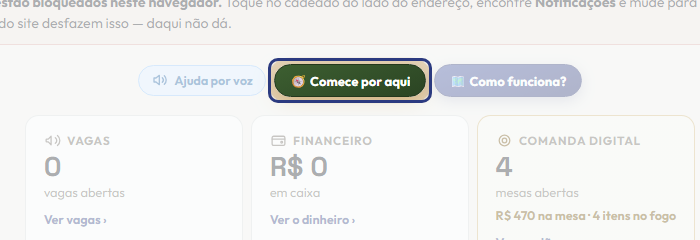
Agora esta tela, a Home. O botão verde, Comece por aqui, é a sua aula de primeiro acesso. Ele mostra, na ordem, cada passo até a primeira venda, e leva você direto à tela de cada um.
-
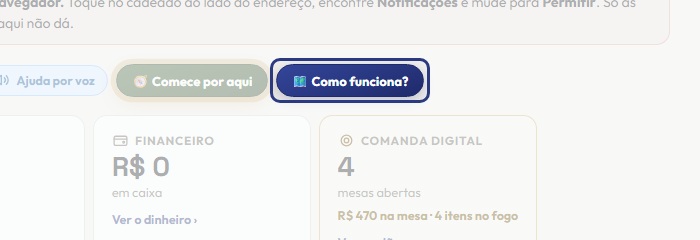
Ao lado, o botão Como funciona abre o desenho do seu primeiro acesso: o que preparar uma vez só, qual é o seu botão principal e o que fazer lá dentro. Cada caixa do desenho abre a tela dela.
-
Quando alguma coisa está esperando uma decisão sua, ela aparece aqui, no alto. Um toque leva você direto ao que precisa ser resolvido.
-
Este é o painel de vendas, feito para você olhar e ficar tranquilo. No alto, o quanto você vendeu hoje e como está em relação a ontem. Abaixo, o mês até agora, com uma barra que mostra quanto falta para passar o mês passado. Depois, como os seus clientes pagam, mês a mês, e o que mais saiu. Tudo se atualiza sozinho, e quem trabalha no caixa ou no salão não vê estes números.
-
Como você tem mais de uma unidade, os números mostram todas juntas. Neste seletor você escolhe uma só para ver separado, e logo abaixo fica o ranking, que mostra qual unidade vendeu mais no mês.
-
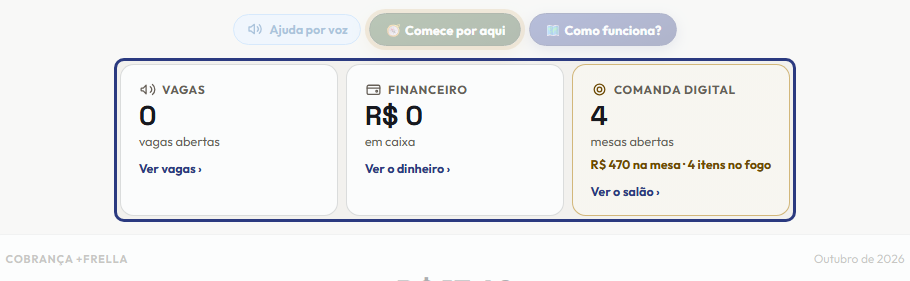
Estes cartões mostram, de relance, como a sua empresa está agora: por exemplo, o dinheiro em caixa e as vagas abertas. Tocando num deles, você entra direto no assunto.
-
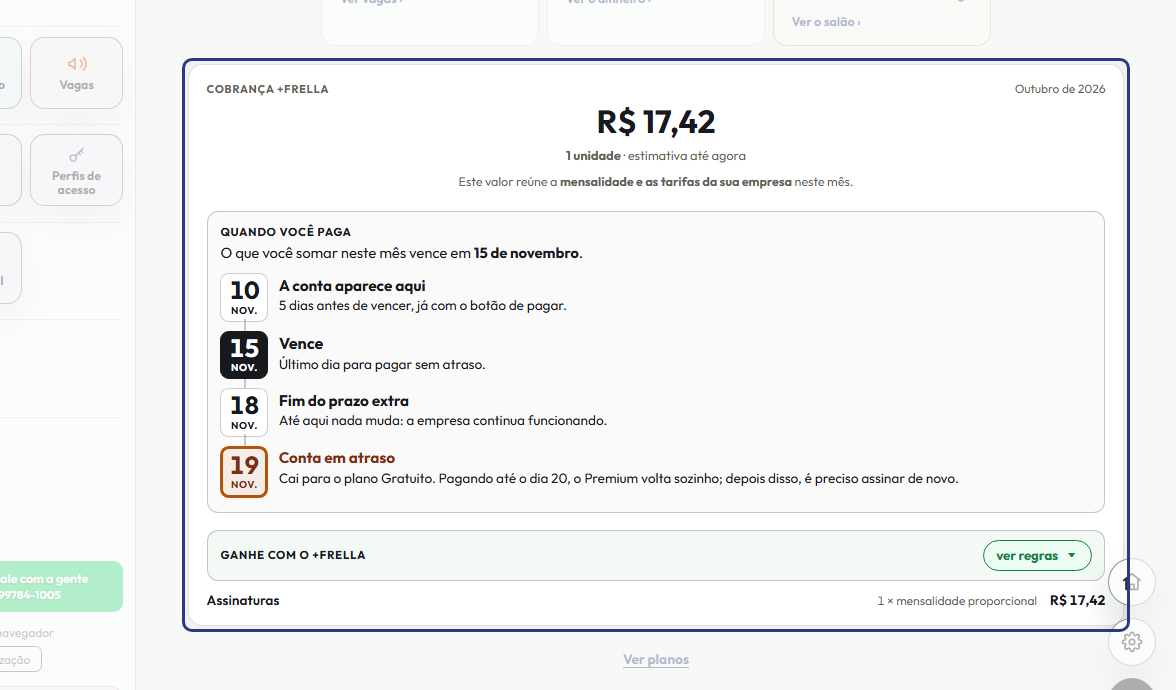
Este cartão é a cobrança do +Freela. Ele mostra, enquanto o mês anda, quanto a sua conta soma, com a assinatura e as taxas. Assim a fatura nunca chega de surpresa. Com o painel de vendas no alto, ele fica numa linha só: toque em ver detalhes para abrir.
-
Cartão com um cadeado é um recurso do plano premium. Ele fica à vista de propósito, para você saber o que existe — e ao tocar, em vez de abrir, ele mostra o que muda ao assinar.
-
Ver planos. Mostra o que muda no premium: vagas ilimitadas, acompanhamento do trabalhador ao vivo, prioridade para receber candidatos, a nota de cada candidato, o financeiro, a comanda digital e o acesso da sua equipe. O plano é só mensal e sem fidelidade: cancelando até vinte e quatro horas de uso do premium pago, você não paga nada; depois disso, só os dias usados.
-
E se você precisar falar com gente, aqui está o nosso suporte pelo WhatsApp.
-
Então, por onde você começa hoje? São três passos. Primeiro, abra Perfis de acesso e Usuários, e convide a sua equipe; se você trabalha sozinho, pule. Segundo, confira o seu endereço em Unidades. Terceiro, entre no seu botão principal e siga o Comece por aqui que existe lá dentro. E sempre que tiver dúvida, toque em Ajuda por voz: cada tela do sistema tem a sua.
Este passo a passo é o mesmo que o +Freela narra dentro do aplicativo, na própria tela, acendendo o botão de que está falando.
Abrir o +Freela