
Como a sua loja funciona por dentro, do cadastro ao caixa
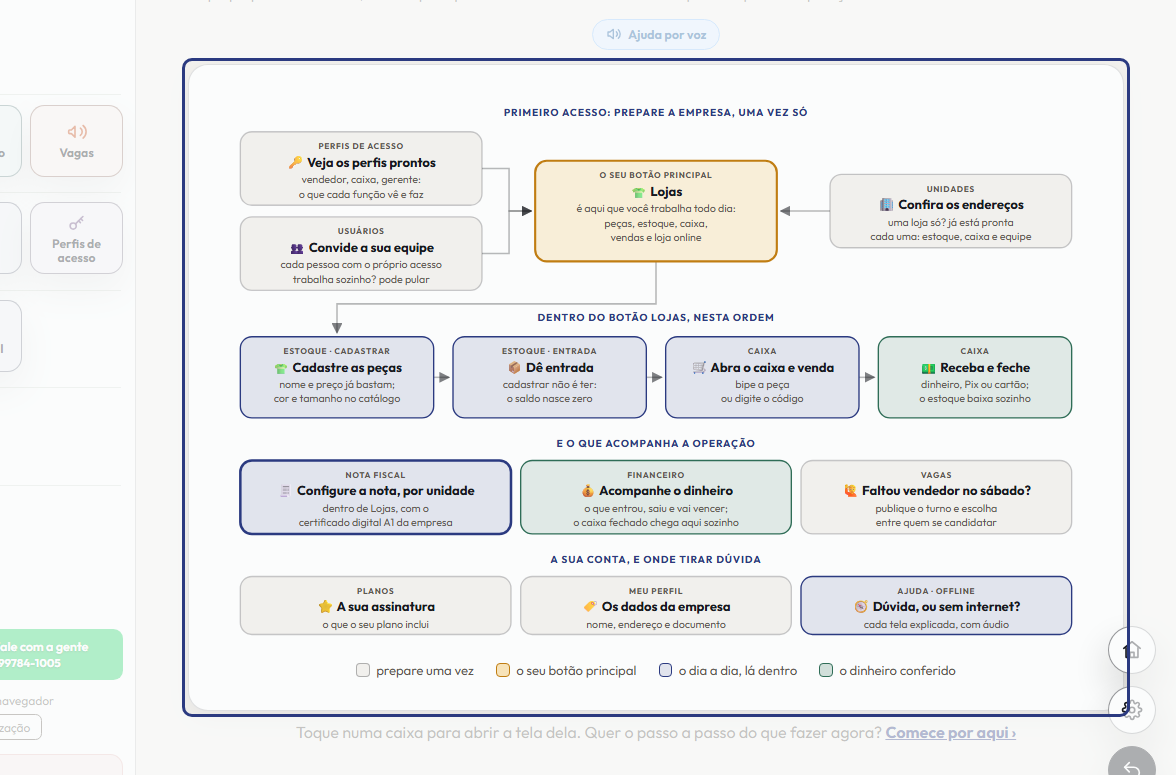
Este desenho é o primeiro acesso da sua loja ao +Freela. Ele mostra o que preparar uma vez só, qual é o seu botão principal, e o que fazer lá dentro, na…
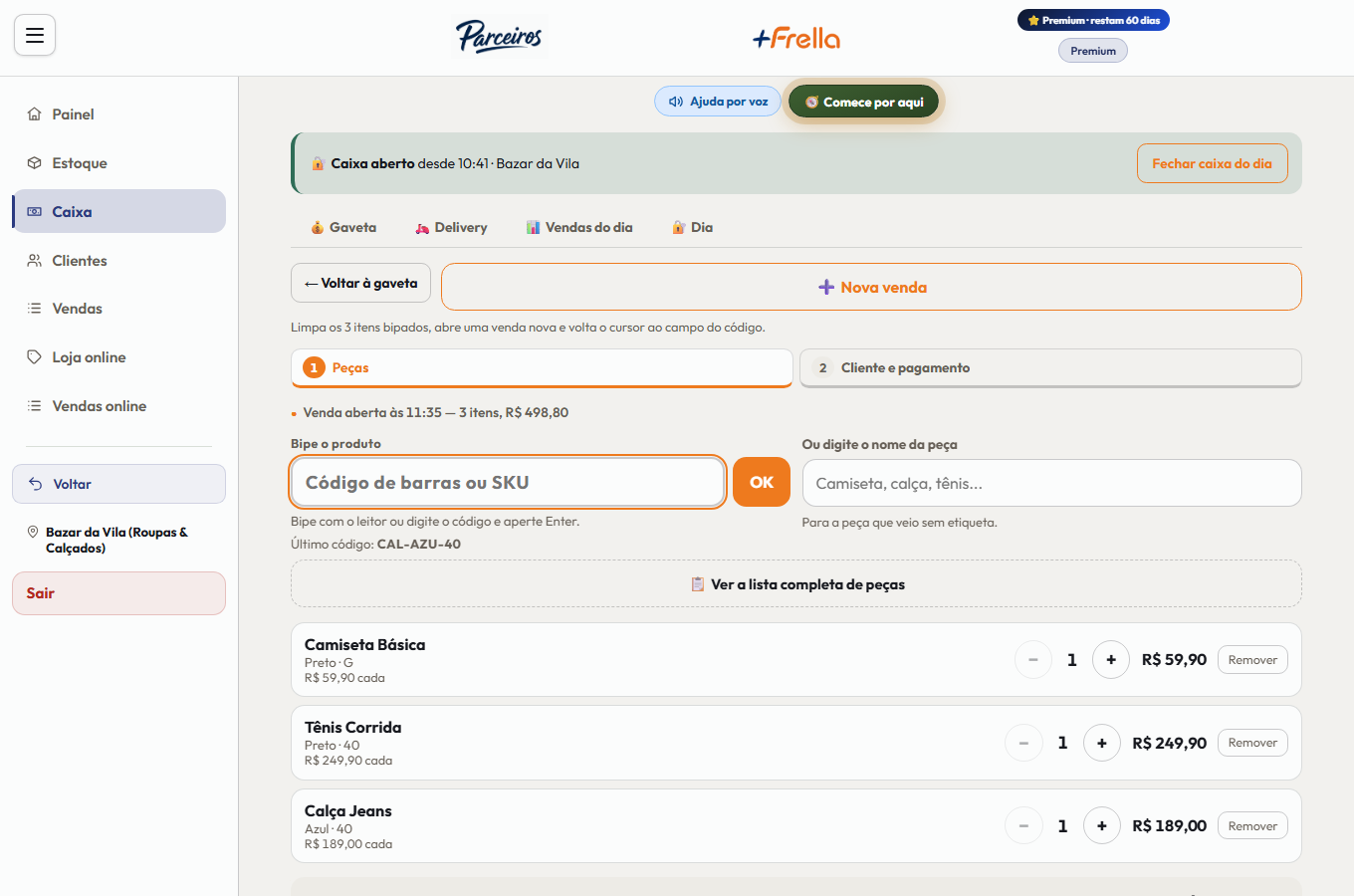
Cada passo tem o áudio narrado que você também ouve dentro do aplicativo. Toque no play do passo para reouvir só aquele trecho.
-
Este desenho é o primeiro acesso da sua loja ao +Freela. Ele mostra o que preparar uma vez só, qual é o seu botão principal, e o que fazer lá dentro, na ordem. Você consegue fazer tudo sozinho: toque em qualquer caixa, e ela abre a tela de que fala. Vou explicar uma por uma.
-
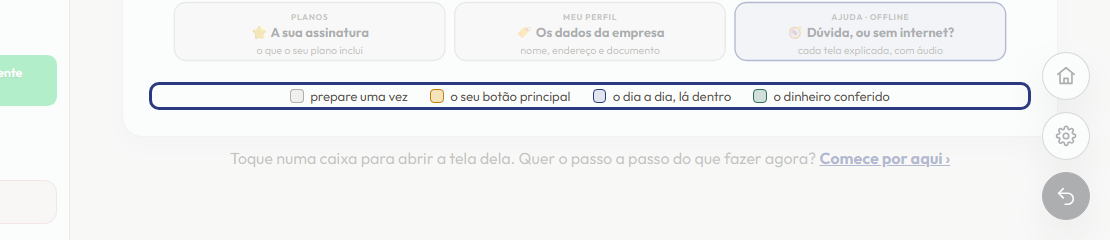
Repare nas cores. Cinza é o que você prepara uma vez só. Amarelo é o seu botão principal. Azul é o dia a dia, lá dentro. E verde é o dinheiro conferido.
-
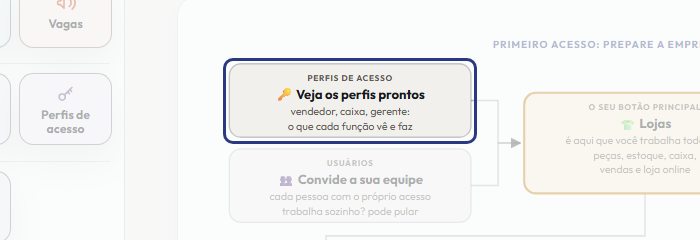
Comece pelos Perfis de acesso. Um perfil diz o que cada função pode ver e fazer. O +Freela já traz perfis prontos, como vendedor, caixa e gerente. Abra, confira, e ajuste só se precisar: quem só vende não precisa enxergar o financeiro.
-
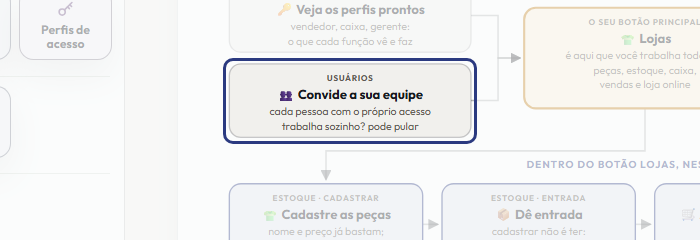
Depois, em Usuários, convide a sua equipe. Cadastre cada pessoa e escolha o perfil dela. Cada um entra com o próprio acesso, e toda venda fica com o nome de quem atendeu. Se você trabalha sozinho, pule este passo.
-
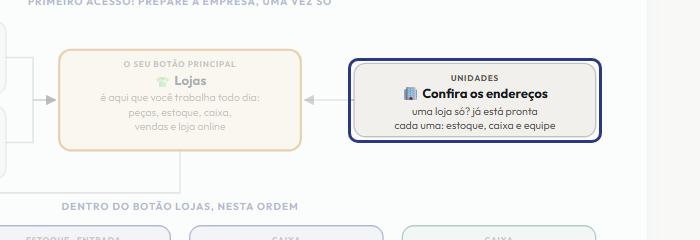
Do outro lado estão as Unidades. Unidade é cada endereço da sua empresa, e cada uma tem o próprio estoque, o próprio caixa e a própria equipe. Se você tem um endereço só, ele já está pronto: é só conferir. Se tem mais de um, cadastre cada um aqui.
-
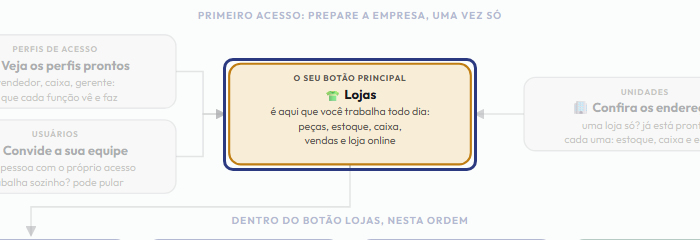
Com isso pronto, vá para o seu botão principal, que se chama Lojas. É aqui que você trabalha todo dia: as peças, o estoque, o caixa, as vendas e a loja online ficam aqui dentro. E lá dentro o caminho tem quatro passos.
-
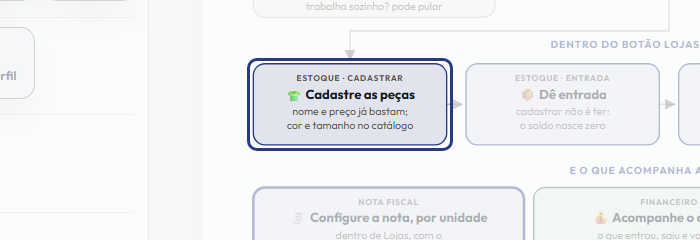
Passo um: cadastre as peças. Em Estoque, cadastre a mercadoria: o nome e o preço já bastam. Se a peça tem cores e tamanhos, monte o catálogo dela, e cada combinação fica com o próprio saldo.
-
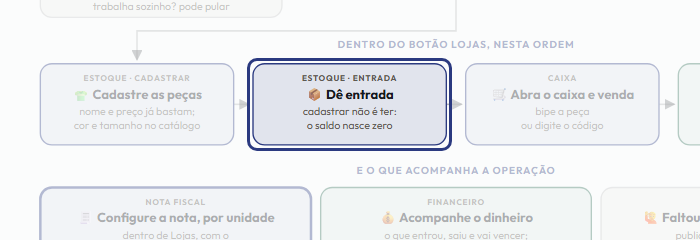
Passo dois: dê entrada no estoque. Atenção, porque cadastrar não é ter: o saldo da peça nasce zero. Quando a mercadoria chegar, registre a entrada, e só então ela aparece para vender.
-
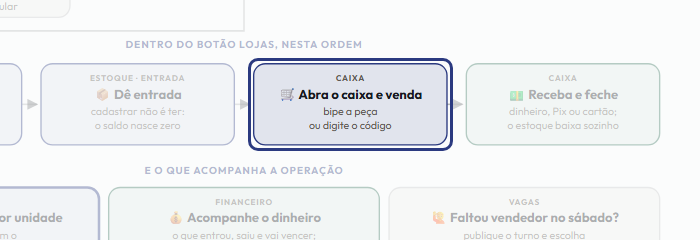
Passo três, e este é de todo dia: abra o caixa e venda. Conte o troco, abra o caixa, e bipe a peça com o leitor, com a câmera do celular, ou digite o código.
-
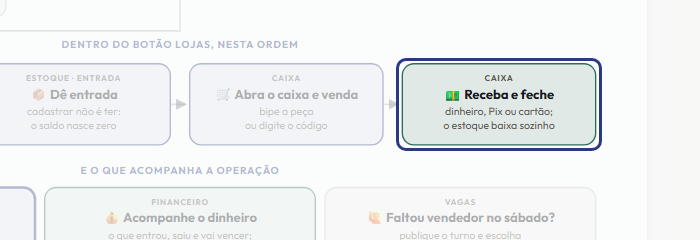
Passo quatro: receba. Registre o pagamento em dinheiro, Pix ou cartão, e o troco aparece antes de confirmar. O estoque dá baixa sozinho, e no fim do dia você fecha o caixa e confere a gaveta.
-
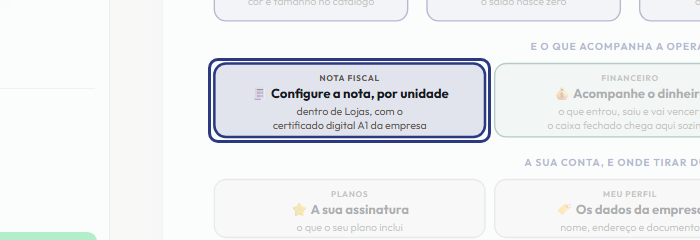
Para emitir nota fiscal, configure a nota dentro do botão Lojas, uma vez por unidade. Você vai precisar do certificado digital A1 da sua empresa. Se ainda não tem, peça ao seu contador: dá para começar a vender agora e configurar a nota depois.
-
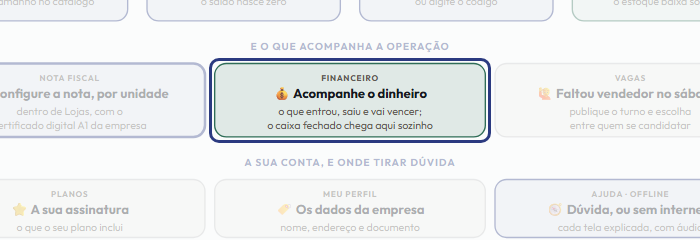
No Financeiro você acompanha o dinheiro da empresa: o que entrou, o que saiu e o que vai vencer. Quando você fecha o caixa, as vendas chegam lá sozinhas.
-
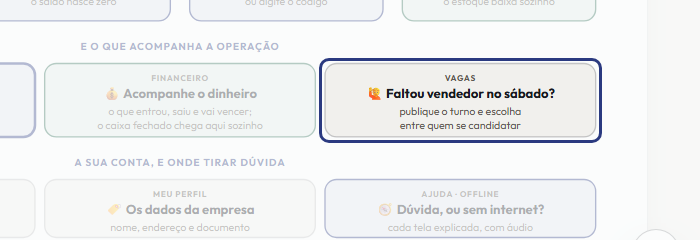
Em Vagas você resolve o dia em que falta gente: publica o turno e escolhe entre quem se candidatar.
-
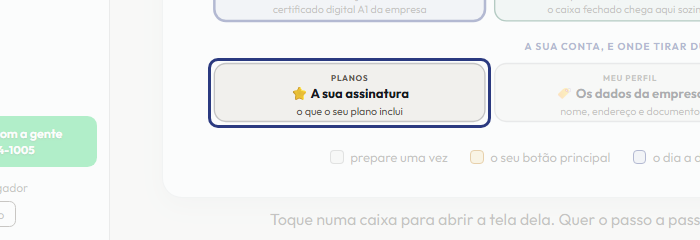
Em Planos fica a sua assinatura, com tudo o que o seu plano inclui.
-
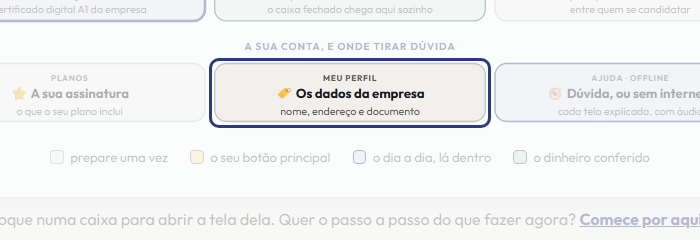
Em Meu perfil ficam os dados da sua empresa: o nome, o endereço e o documento.
-
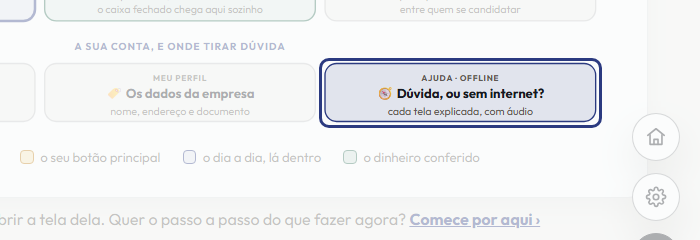
E quando tiver dúvida, o botão Ajuda, no menu, explica cada tela com áudio. O botão Offline mostra o que fazer se a internet cair.
-
Resumindo: perfis, equipe e endereços, uma vez só. Depois, o botão Lojas, todo dia. Para seguir passo a passo, com o sistema levando você a cada tela, toque em Comece por aqui, logo abaixo.
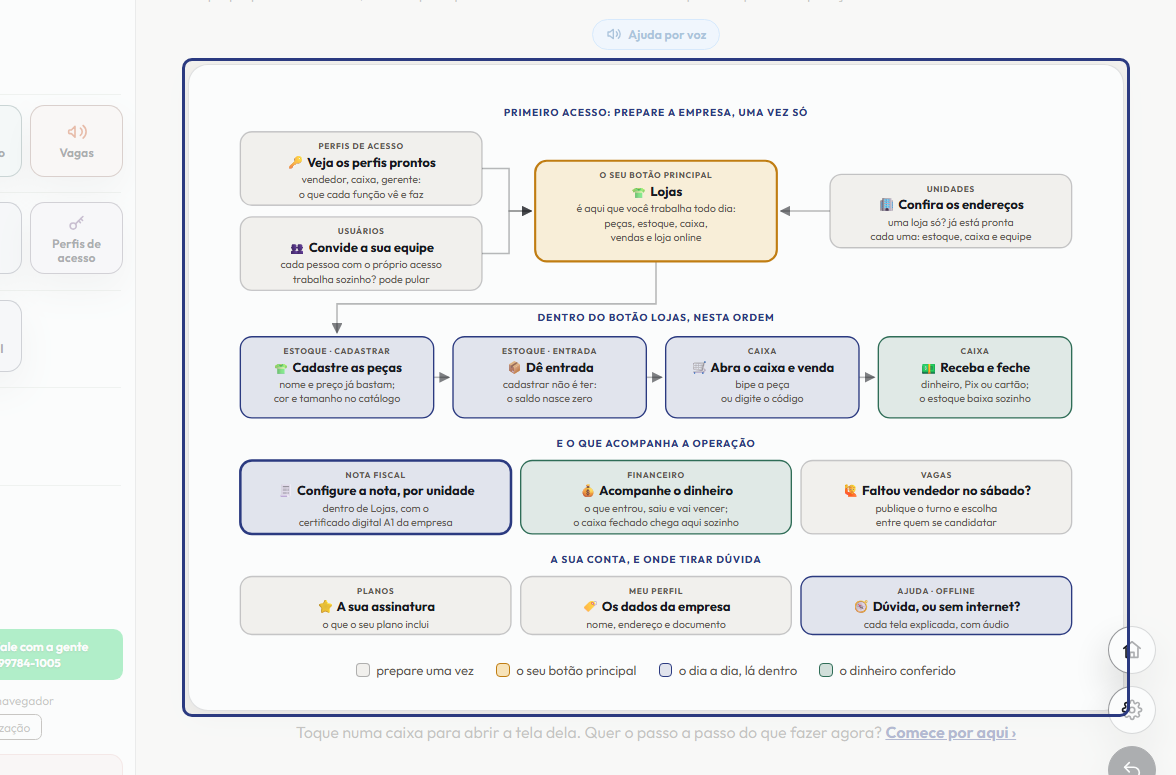
Este passo a passo é o mesmo que o +Freela narra dentro do aplicativo, na própria tela, acendendo o botão de que está falando.
Abrir o +Freela