
Como vender no caixa sem internet: Realizar venda, gaveta, impressora e cardápio de contingência
Este é o balcão sem internet. Você está vendendo só neste aparelho: o que lançar aqui não aparece na cozinha, nos celulares dos garçons e dos…
Cada passo tem o áudio narrado que você também ouve dentro do aplicativo. Toque no play do passo para reouvir só aquele trecho.
-
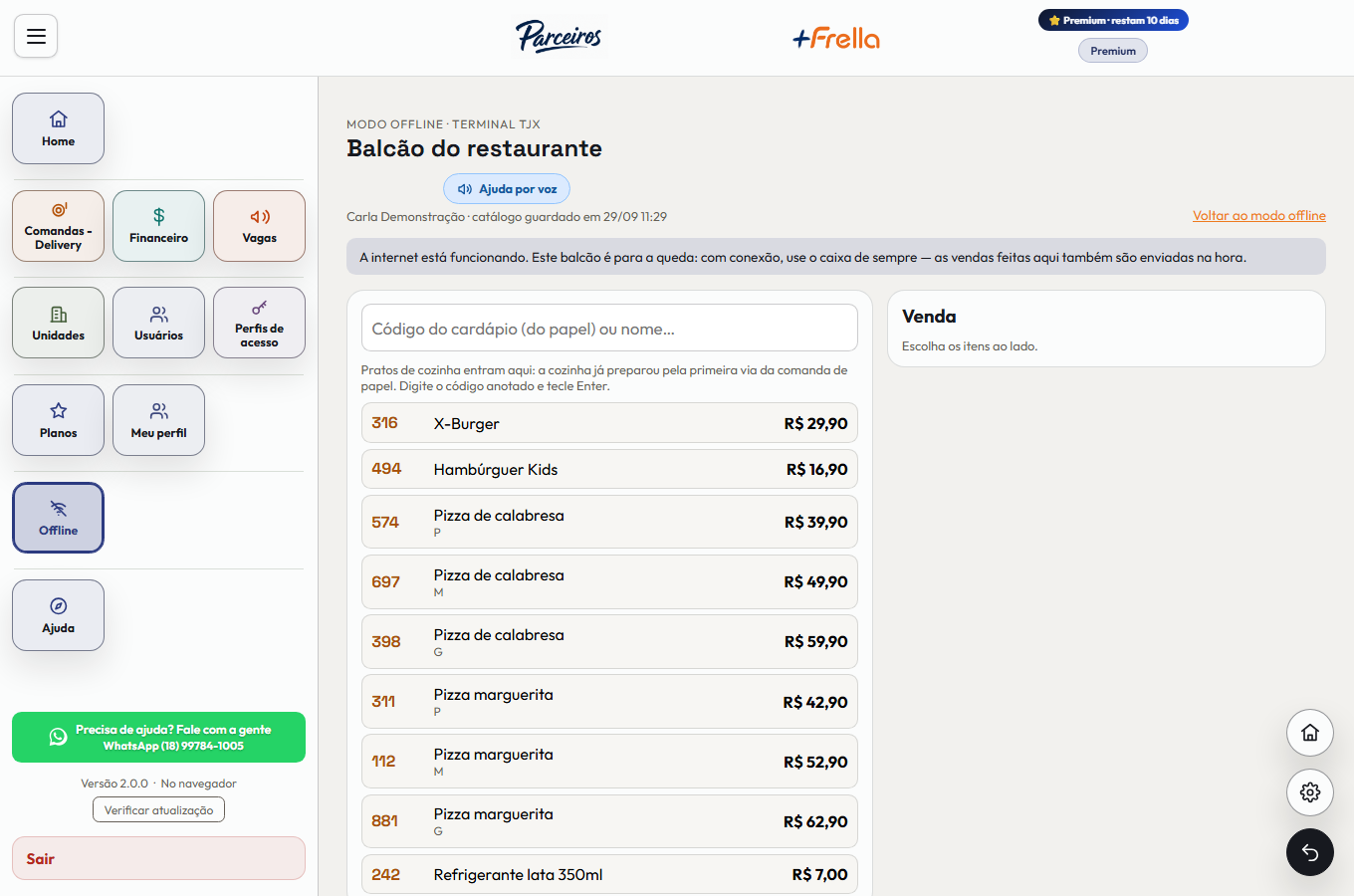
Este é o balcão sem internet. Você está vendendo só neste aparelho: o que lançar aqui não aparece na cozinha, nos celulares dos garçons e dos entregadores, nem no atendimento. Passe os pedidos da cozinha no papel. A venda sobe sozinha quando a conexão voltar.

-
Para começar, toque em Realizar venda. No restaurante, diga a mesa, o número da comanda ou o nome do cliente, se quiser, e toque em Abrir. Depois bipe o código de barras ou digite o nome do item, toque em OK e escolha na lista. Na tela do item, ajuste a quantidade e toque em Adicionar novo item, para lançar mais um, ou em Finalizar venda, para ir ao pagamento. Na barra de baixo, Adicionar novo item fica sozinho em cima, e Finalizar venda e Cancelar venda ficam embaixo. Para desistir, toque em Cancelar venda: a tela pergunta se deseja cancelar, e confirmando tudo é descartado e você volta ao início.
-
Aqui você diz para quem é a venda: a mesa, o número da comanda ou o nome do cliente. Pode deixar em branco. Toque em Abrir para ir aos itens, ou em Cancelar para desistir.
-
O item escolhido aparece aqui. Acerte a quantidade com o menos e o mais. Toque em Adicionar novo item para escolher outro, ou em Finalizar venda para ir ao pagamento.
-
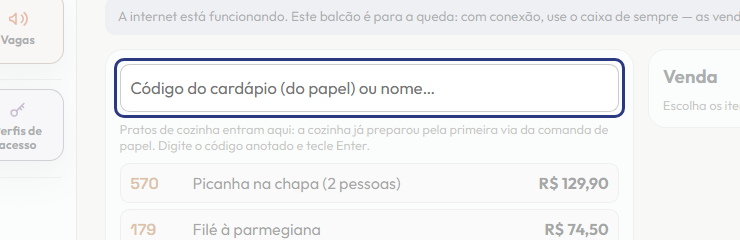
Digite o código do item anotado no papel, ou o nome, e tecle Enter. Com o leitor, é só bipar.
-
Sem saber o código? Toque em Ver a lista completa, procure o item na lista guardada neste aparelho e toque nele. Não precisa de etiqueta nem de decorar o código.
-
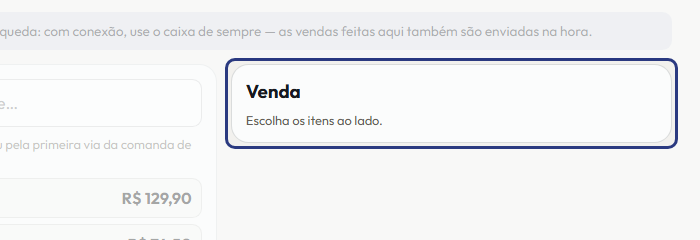
Os itens entram aqui, na venda, de cinco em cinco. Confira as quantidades, e toque em Remover para tirar um item.
-
Se o cliente pedir CPF na nota, digite aqui. Ele fica guardado para a nota que sai depois.
-
Escolha como o cliente pagou. No dinheiro, digite o valor recebido e a tela calcula o troco.
-
Toque em Concluir venda. O cupom sai sem valor fiscal, e a nota fiscal fica pendente para sair quando a internet voltar.
-
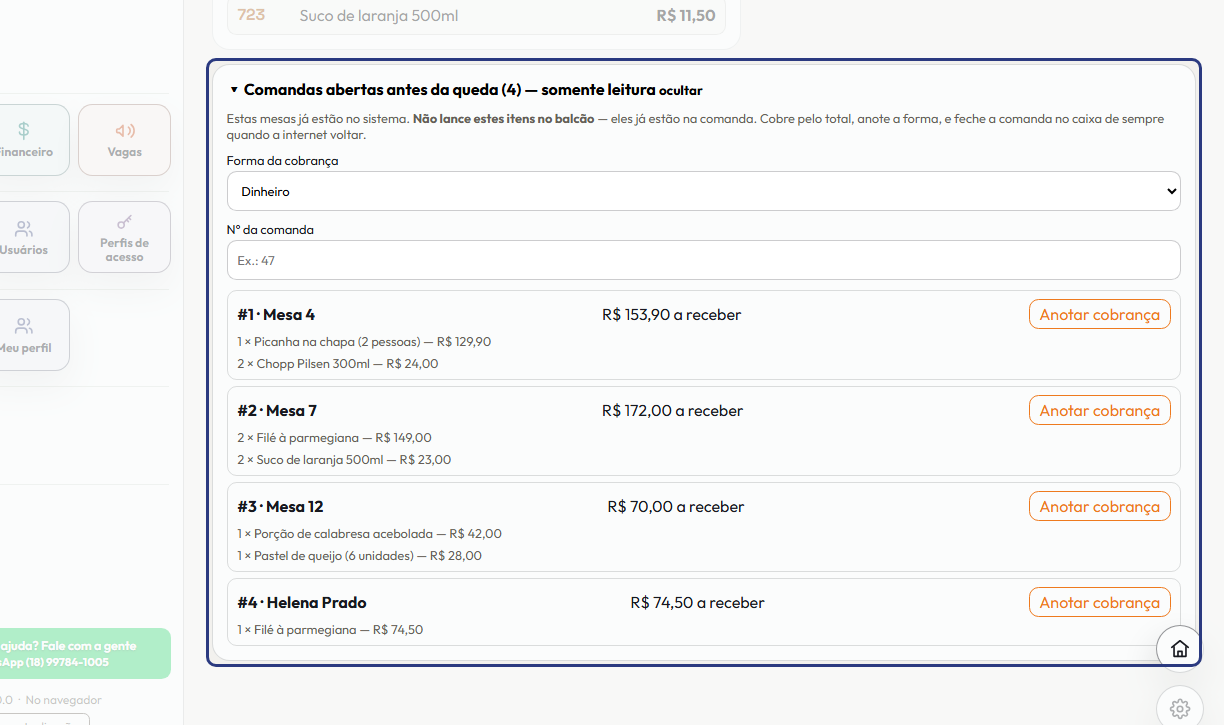
As comandas abertas antes da queda estão aqui, só para leitura. Não lance esses itens de novo: feche a mesa no caixa de sempre.
-
Esta é a Gaveta. Abra o turno com o troco que está na gaveta. Sangria e suprimento ficam registrados, e ao fechar você conta o dinheiro e o sistema mostra a diferença. Esse relatório é do aparelho, e o dono confere depois.
-
Aqui você abre mesas e comandas neste aparelho, lança e tira itens, passa um item de uma mesa para outra e fecha a conta. Cada comanda vira uma venda só.
-
O leitor de código de barras também funciona sem internet, com os códigos que você cadastrou em cada item.
-
Se a tela recarregar ou o aparelho reiniciar no meio da venda, o carrinho volta como estava. É só conferir e concluir.
-
Sem internet, o botão Enviar para a impressora toma o lugar de Enviar para a cozinha. Toque nele, escolha a impressora de cada setor, as vias, e toque em Imprimir. A ficha sai direto no papel e não entra na fila da cozinha. Ela só sai uma vez: o que já foi impresso não imprime de novo.
-
Se a impressora falhar, o pedido não se perde: ele continua na tela. Toque em Tentar de novo ou em Imprimir pelo navegador. Quando a internet voltar, vai aparecer um aviso para conferir se os pedidos feitos sem internet foram mesmo finalizados. Toque em OK em cada um.
-
Plano B em papel: toque em Imprimir. Abre uma janela com a folha do cardápio de contingência, e você escolhe A4 ou Bobina de oitenta milímetros. Ele sai do cardápio guardado neste aparelho e funciona sem internet.
Este passo a passo é o mesmo que o +Freela narra dentro do aplicativo, na própria tela, acendendo o botão de que está falando.
Abrir o +Freela