
Como usar a central do modo offline
Esta é a central do modo offline. Quando a internet cai, o caixa continua por aqui.
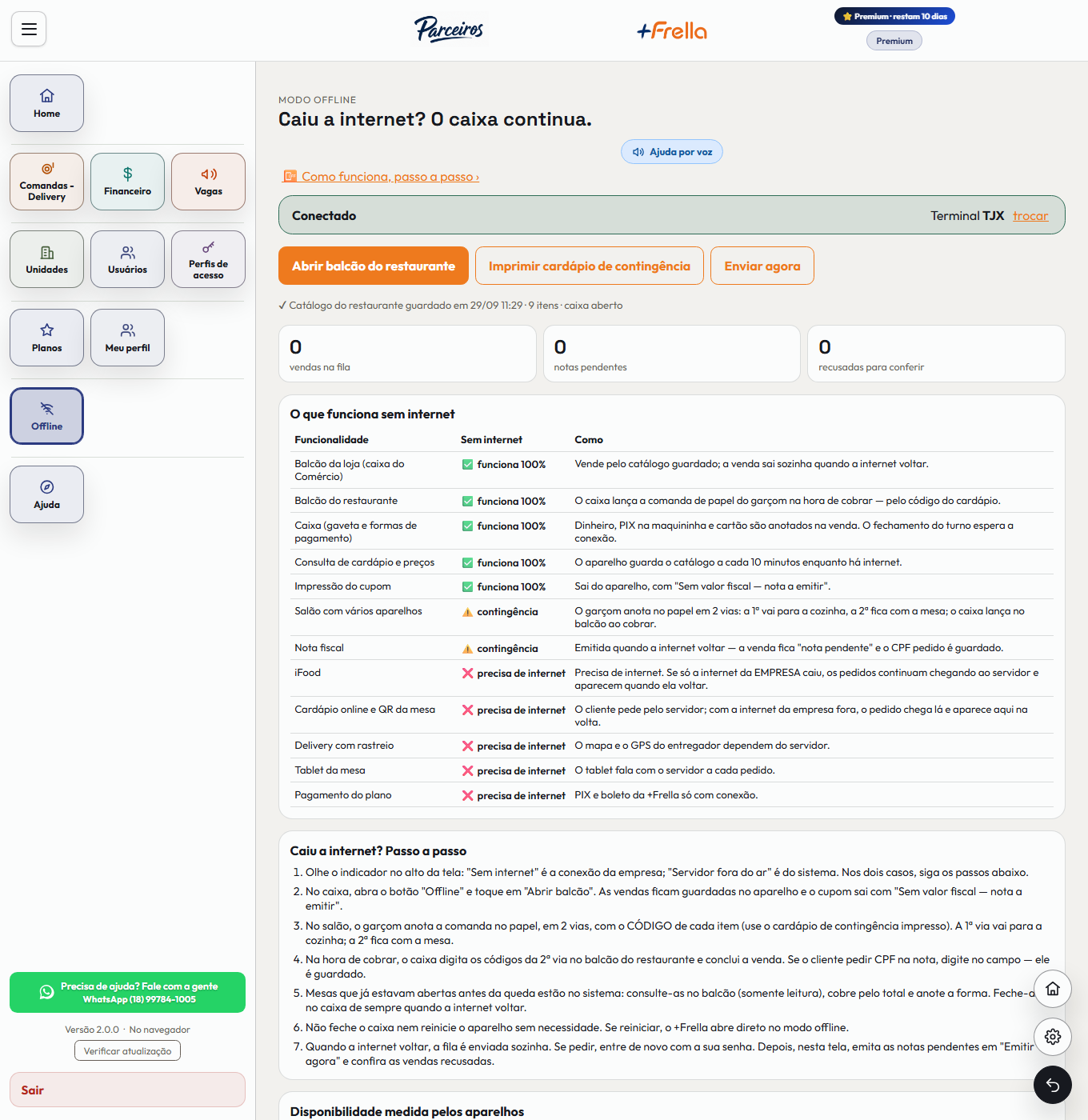
Cada passo tem o áudio narrado que você também ouve dentro do aplicativo. Toque no play do passo para reouvir só aquele trecho.
-
Esta é a central do modo offline. Quando a internet cai, o caixa continua por aqui.

-
Aqui você vê se o aparelho está conectado, e desde quando caiu. Ao lado fica o nome deste terminal.

-
O botão Abrir caixa leva ao caixa sem internet, com Nova venda, Gaveta, Delivery e Vendas do dia, e é do Premium. Com internet, imprima antes o cardápio de contingência: uma janela mostra a folha e você escolhe A4 ou Bobina de oitenta milímetros, com o código de cada item. Essa folha é de todos os planos, inclusive o gratuito.

-
Os contadores mostram as vendas na fila, as notas pendentes e as vendas recusadas para conferir.

-
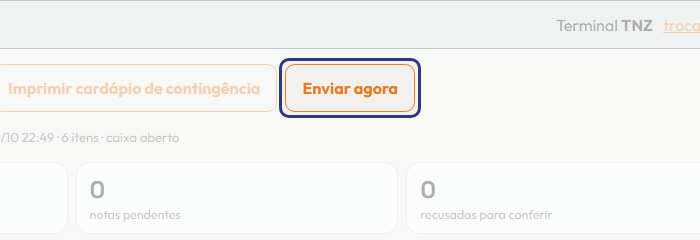
Quando a internet volta, tudo sobe sozinho e os celulares voltam a ver os pedidos. Se tiver pressa, toque em Enviar agora. Também aparece o aviso Estávamos offline, para você conferir com a cozinha se as fichas impressas foram feitas.
-
Vendas da queda sem nota aparecem aqui. Toque em Emitir agora para emitir todas de uma vez.
-
Estas são as vendas que o servidor recusou. Reenvie ou descarte cada uma.
-
As mesas cobradas durante a queda você fecha no caixa de sempre.
-
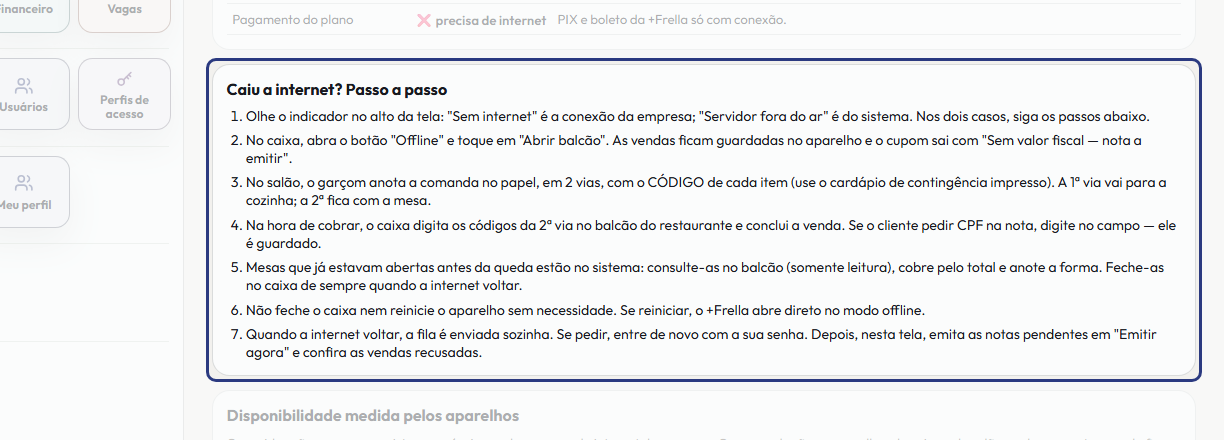
Caiu a internet? Aqui está o passo a passo para a equipe. Vale ler antes de acontecer.
-
Quando a internet cai, aparece no alto da tela uma faixa vermelha, fina, que diz o que aconteceu e o que fazer. Se o problema for do sistema, e não da sua internet, ele mostra o botão verde para chamar o suporte pelo WhatsApp. Na faixa também há os atalhos Configurar impressoras e Cardápio em papel.
-
Impressoras sem internet: com o agente de impressão aberto neste computador, procure o agente, autorize este navegador e imprima um teste. Faça isto agora, com internet, para a queda não pegar ninguém de surpresa. No Safari e no iPhone só funciona a impressão pelo navegador.
-
Sem internet, o menu fica cinza, com o selo Sem internet, e só o botão Modo balcão offline continua aceso. Tocar nos botões cinzas não faz nada.
-
Depois de alguns segundos sem conexão, o caixa é levado para esta tela sozinho. Se você estiver no meio de um lançamento, o aviso dá cinco segundos para ficar onde está. Quando a internet volta, o sistema espera as vendas subirem e devolve você à tela de onde saiu.
-
Se a conexão estiver ruim, mas não tiver caído, toque em Trabalhar offline para vender só neste aparelho. Toque em Voltar ao sistema quando quiser.
-
Depois que a internet volta, uma lista mostra quantas vendas subiram, quais tiveram diferença de preço ou de estoque, e quais foram recusadas.
-
Um aparelho novo precisa abrir o aplicativo uma vez, com internet, para guardar o catálogo e as telas. Se aparecer o aviso amarelo, toque em Preparar este aparelho.
-
Se você abrir o aplicativo de novo durante a queda, não precisa digitar a senha quando a internet voltar: o sistema reconecta sozinho, por até setenta e duas horas. Passado esse prazo, ele pede a senha.
-
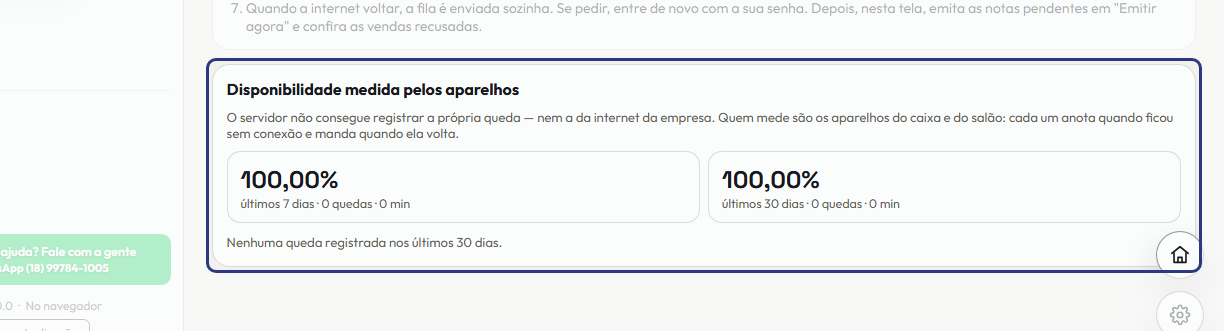
Por último, a disponibilidade medida pelos próprios aparelhos. Para ouvir de novo, toque outra vez em Ajuda por voz.
Este passo a passo é o mesmo que o +Freela narra dentro do aplicativo, na própria tela, acendendo o botão de que está falando.
Abrir o +Freela