
Como preencher o seu perfil
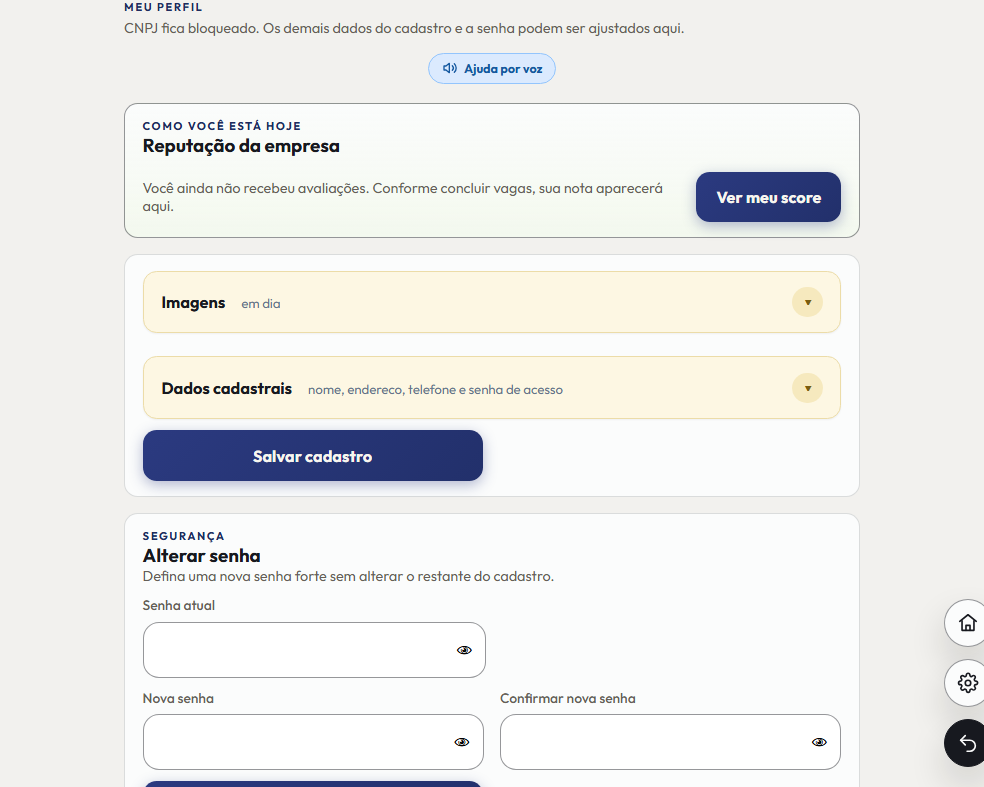
Este é o seu perfil: o cadastro da conta. É o que a outra parte vê antes de fechar negócio com você.
Cada passo tem o áudio narrado que você também ouve dentro do aplicativo. Toque no play do passo para reouvir só aquele trecho.
-
Este é o seu perfil: o cadastro da conta. É o que a outra parte vê antes de fechar negócio com você.
-
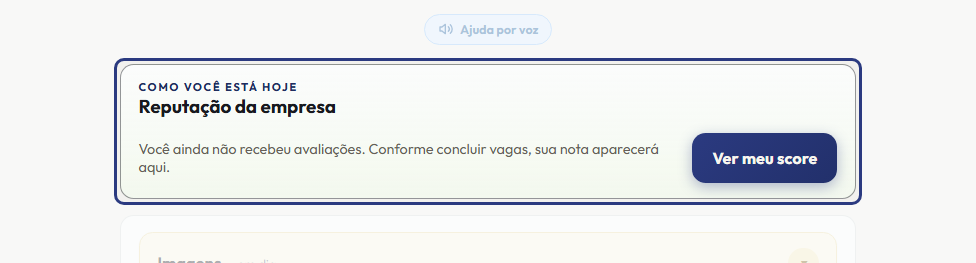
Aqui está a sua reputação: a nota média que você recebeu e a sua posição no ranking. Ela se forma a cada vaga concluída e avaliada.
-
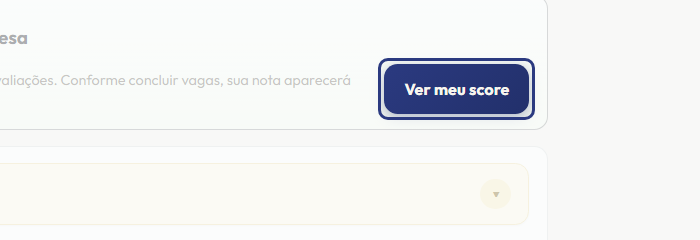
Ver meu score. Abre a explicação da sua nota: o que a levanta e o que a derruba.
-
A imagem do perfil. Tirar foto usa a câmera na hora; escolher imagem pega uma que já está no aparelho. Se a imagem está na internet, copie e cole com Ctrl+V. Dá para trocar quando quiser.
-
Nome completo e e-mail. O e-mail é por onde você entra na conta e recebe os avisos.
-
O documento aparece bloqueado, e é assim mesmo: ele identifica a conta e não pode ser trocado por aqui.
-
Nome fantasia. É o nome pelo qual a sua empresa é conhecida, e é ele que aparece no anúncio da vaga.
-
Telefone de contato. Serve para falarmos com você quando algo precisar de resposta rápida.
-
Gerenciar unidades. Se você tem mais de um local com o mesmo documento, cadastre cada um como unidade: cada uma tem endereço e nota próprios, e você escolhe em qual publicar cada vaga.
-
Veículo disponível. É opcional, mas ajuda a empresa a te escolher para as vagas de entrega.
-
O endereço. Digite o CEP e toque na lupa: o resto se preenche sozinho. É esse endereço que define a distância que aparece nas vagas.
-
Seus cargos. Eles definem quais vagas combinam com você. Quanto mais cargos marcados, mais vagas você recebe.
-
Aqui está o cartão Pagamento do primeiro mês: no primeiro mês você paga antes, por PIX proporcional, e depois a assinatura entra na fatura mensal. A faixa no alto mostra até quando vale a cortesia ou a partir de quando a cobrança é exigida. Pagou, ela mostra o pagamento confirmado e o Premium segue liberado. Se a cobrança estiver pendente, toque em Pagar agora, copie o PIX e pague: libera na hora. Se o seu primeiro mês terminou no dia do cadastro, ou o valor ficou abaixo de um real, a faixa avisa que o Premium segue liberado e a assinatura entra na sua primeira fatura, sem nada a pagar agora.
-
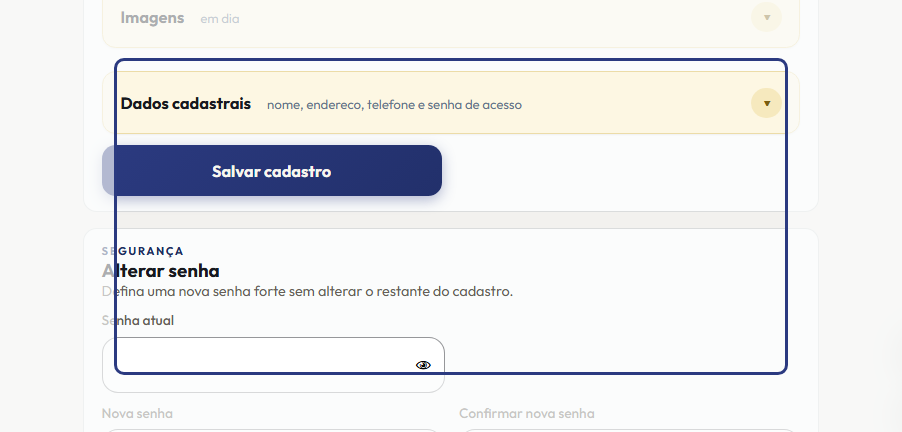
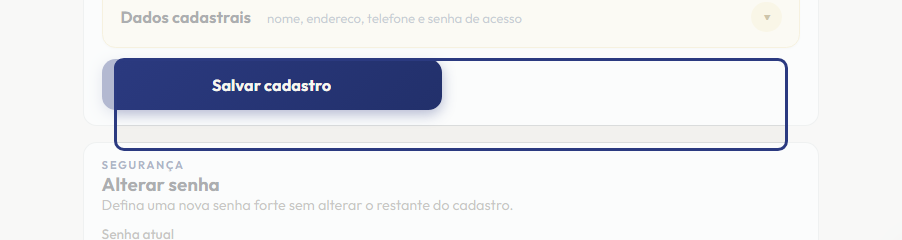
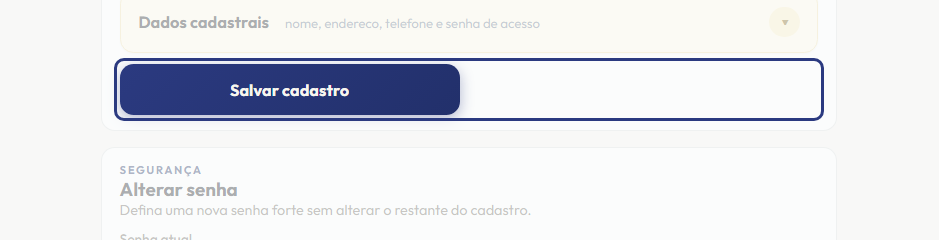
Salvar cadastro. Nada do que você mudou vale antes de tocar aqui.
-
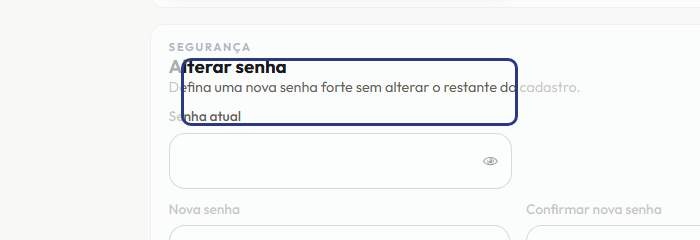
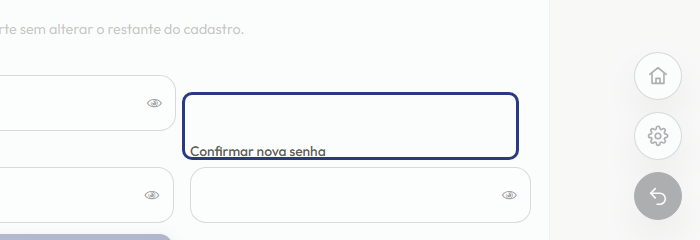
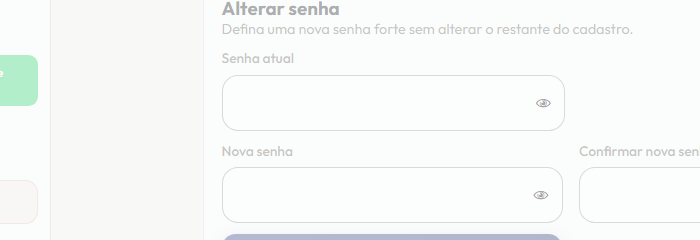
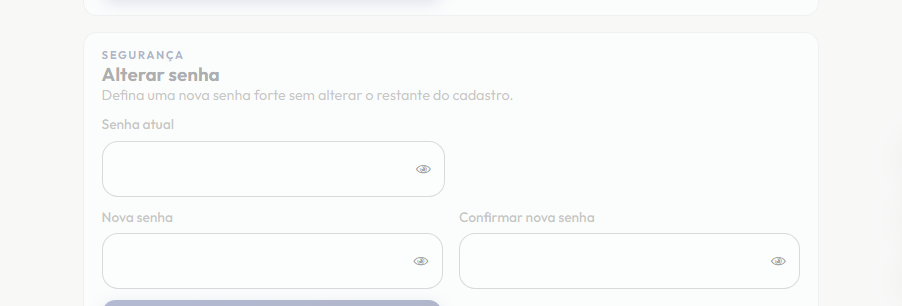
E aqui embaixo você troca a sua senha: informe a atual, escolha a nova duas vezes e toque em atualizar senha. A lista de riscos vai marcando o que a nova senha já cumpre.
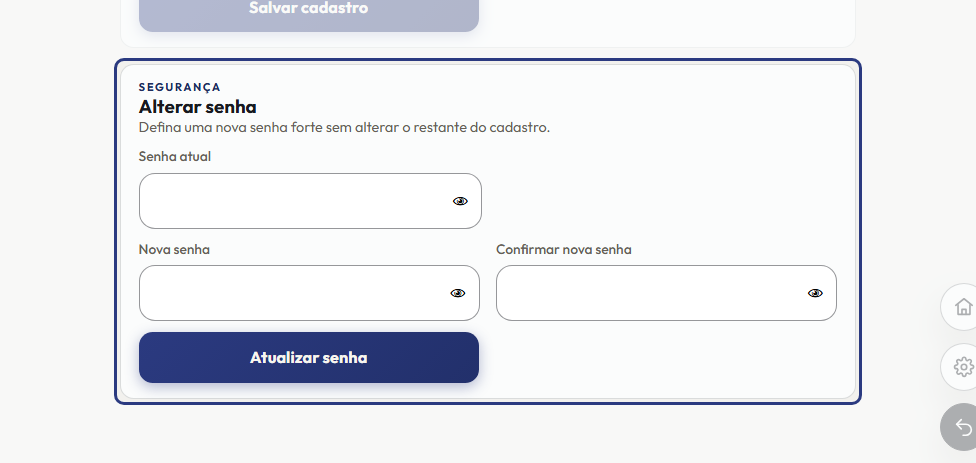
Este passo a passo é o mesmo que o +Freela narra dentro do aplicativo, na própria tela, acendendo o botão de que está falando.
Abrir o +Freela