
Como usar a tela de Reservas e fila, aba por aba
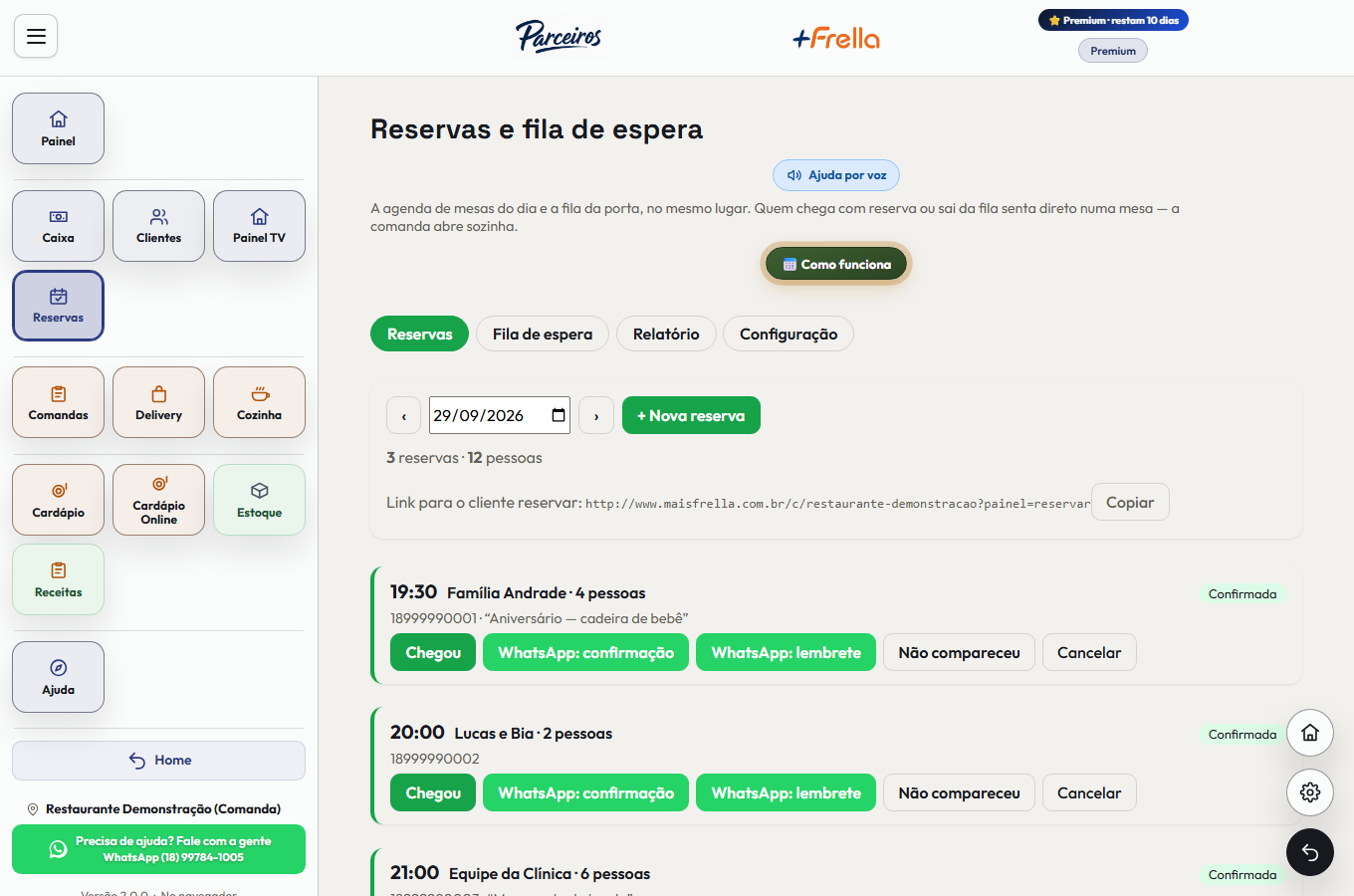
Esta é a tela de Reservas e fila de espera: a agenda de mesas do dia e a fila da porta, no mesmo lugar. Ela tem abas: Reservas, Fila de espera, Relatório…
Cada passo tem o áudio narrado que você também ouve dentro do aplicativo. Toque no play do passo para reouvir só aquele trecho.
-
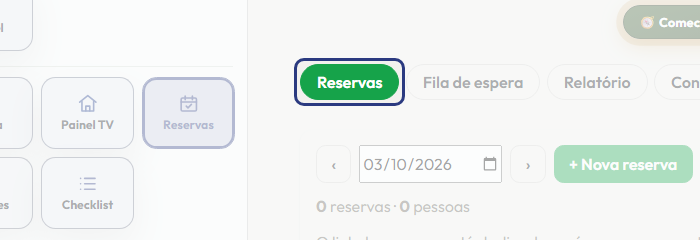
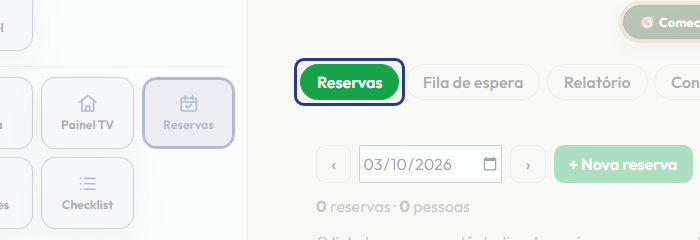
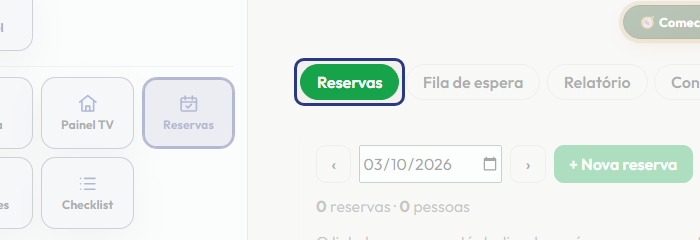
Esta é a tela de Reservas e fila de espera: a agenda de mesas do dia e a fila da porta, no mesmo lugar. Ela tem abas: Reservas, Fila de espera, Relatório e Configuração. Você está na aba Reservas.
-
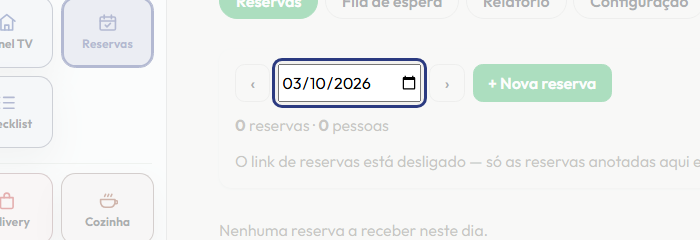
Escolha o dia da agenda neste campo. As setas ao lado andam um dia para trás ou para a frente. Logo abaixo aparece o resumo do dia: quantas reservas, quantas pessoas e quantas ainda estão a confirmar.
-
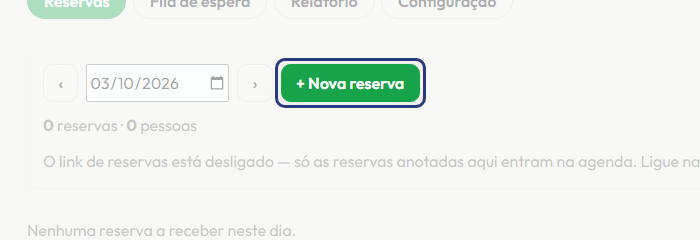
Cliente ligou ou pediu no balcão? Toque em Nova reserva, preencha a data, o horário, as pessoas, o nome e o telefone com DDD, e toque em Anotar reserva. Anotada pela equipe, ela já nasce confirmada. Quem reserva pelo cardápio online, no botão do topo, aparece aqui sozinho.
-
Cada reserva vira um cartão com o horário, o nome, as pessoas e a situação. Se ela chegou pelo link, ela nasce A confirmar, em amarelo, e já segura as mesas até o prazo (60 minutos de fábrica). Toque em Confirmar ou em Recusar. Os botões de WhatsApp abrem a mensagem pronta de confirmação ou de lembrete: nada é enviado sem você tocar em enviar.
-
Quando o cliente chegar, toque em Chegou e escolha a mesa. A comanda da mesa abre na hora, com o nome dele, e você vai direto para ela. Se passou da tolerância e ele não veio, o botão Não compareceu fica em destaque, mas quem marca é você.
-
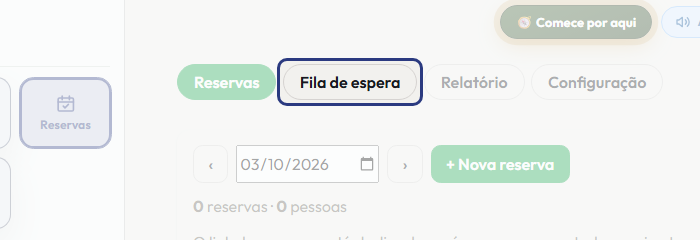
Na aba Fila de espera ficam os clientes esperando mesa. Para pôr alguém, preencha o nome e as pessoas e toque em Colocar na fila. O cliente também entra sozinho, pelo cardápio online. Toque em Chamar e, depois, em Sentar: a tela sugere as mesas livres que cabem o grupo.
-
Chamou e a pessoa não apareceu? O botão Desistiu fica em destaque. Como nas reservas, a tela só sugere: ninguém sai da fila sozinho.
-
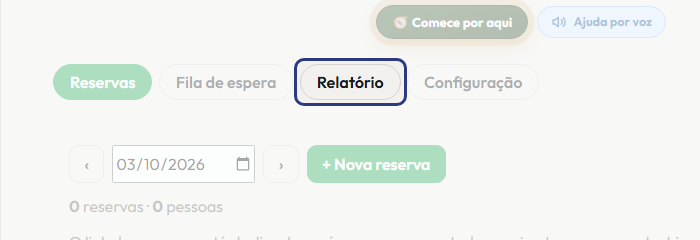
Na aba Relatório, escolha De e Até e toque em Ver. Ela mostra as reservas e a fila do período: quantos chegaram, quantos não compareceram, quantos desistiram e a espera média na fila.
-
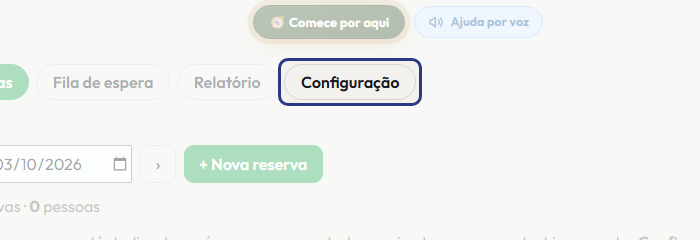
Em Configuração você liga as reservas e a fila, e define dias, horários e quantas pessoas cabem. Reserva e fila acontecem dentro do cardápio online, então ele precisa estar publicado. Essa aba tem a própria ajuda por voz, que explica as cinco perguntas uma a uma.
-
Resumindo: anote ou confirme a reserva, toque em Chegou para abrir a mesa, e use a fila quando o salão estiver cheio. Para ver esse caminho desenhado, toque em Comece por aqui, aqui em cima.
Este passo a passo é o mesmo que o +Freela narra dentro do aplicativo, na própria tela, acendendo o botão de que está falando.
Abrir o +Freela