
Estoque simples e estoque avançado: como configurar cada um, passo a passo
Esta aba ensina os dois jeitos de controlar o estoque: o simples e o avançado. O simples fica à esquerda, o avançado à direita, e você pode usar os dois…
Cada passo tem o áudio narrado que você também ouve dentro do aplicativo. Toque no play do passo para reouvir só aquele trecho.
-
Esta aba ensina os dois jeitos de controlar o estoque: o simples e o avançado. O simples fica à esquerda, o avançado à direita, e você pode usar os dois no mesmo cardápio.
-
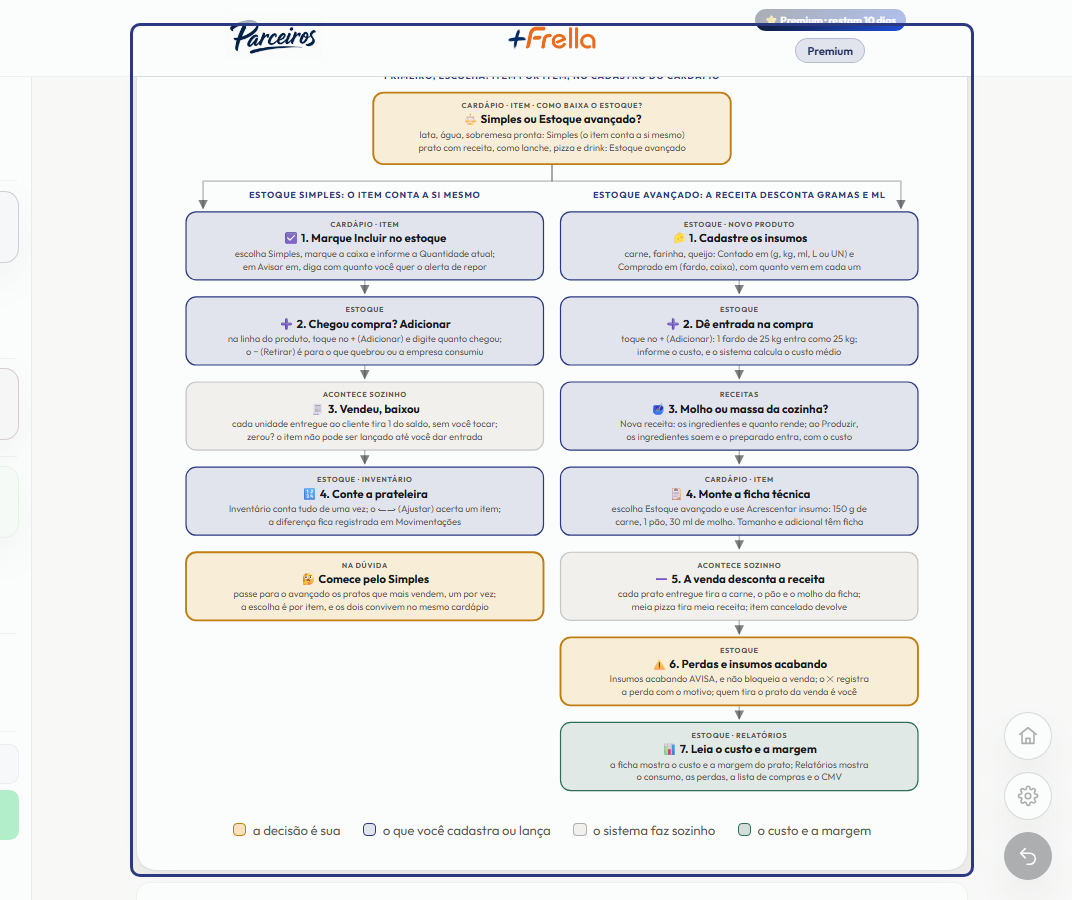
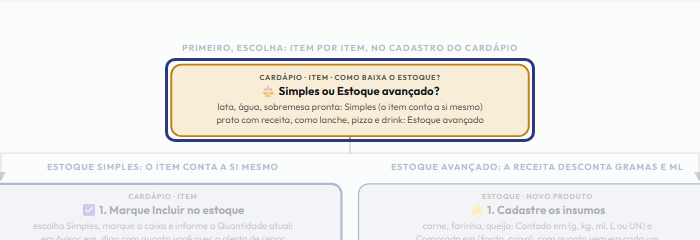
A escolha é feita item por item, dentro do cadastro do item no Cardápio, na parte Como baixa o estoque. Simples é para o que tem quantidade própria: a lata, a água, a sobremesa pronta. Estoque avançado é para o prato com receita: o lanche, a pizza, o drink.
-
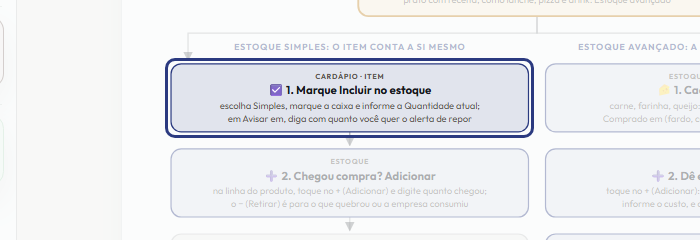
Vamos pelo simples. No item, escolha Simples, marque Incluir no estoque e informe a quantidade atual. Em Avisar em, diga com quantas unidades você quer ser avisado para repor.
-
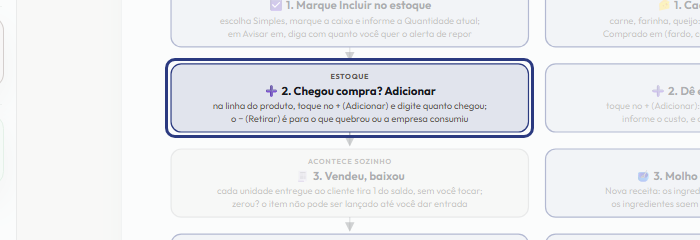
Chegou compra? Na tela Estoque, na linha do produto, toque no botão de mais, o Adicionar, e digite quanto chegou. O botão de menos, o Retirar, é para o que quebrou ou a empresa consumiu.
-
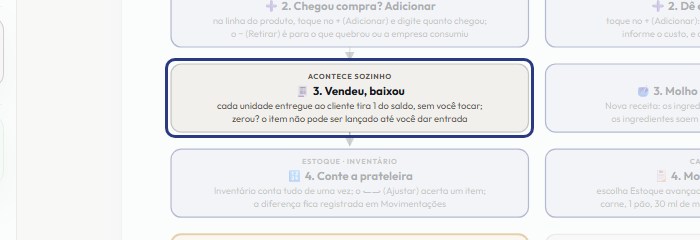
A venda baixa sozinha: cada unidade entregue ao cliente tira uma do saldo. E atenção: quando o saldo de um item simples zera, ele não pode mais ser lançado na comanda até você dar entrada.
-
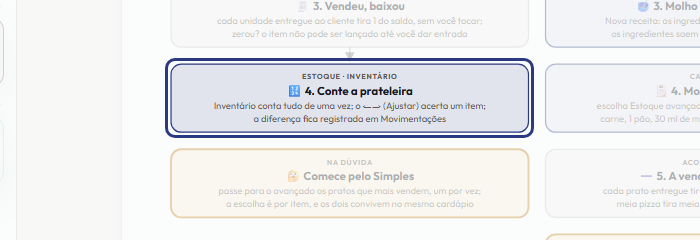
De tempos em tempos, conte a prateleira. O Inventário conta tudo de uma vez: você digita o que tem de verdade, e o sistema grava só as diferenças. Para acertar um item só, use o Ajustar, na linha dele. Tudo fica em Movimentações.
-
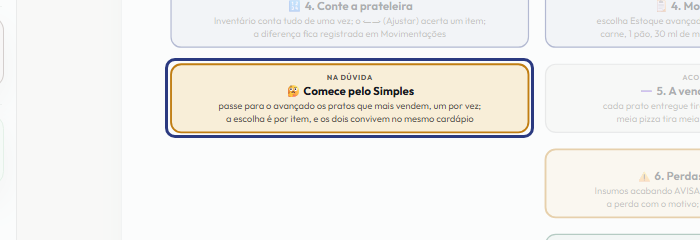
Na dúvida, comece pelo simples. Depois passe para o avançado os pratos que mais vendem, um por vez. A escolha é por item, e pode mudar quando você quiser.
-
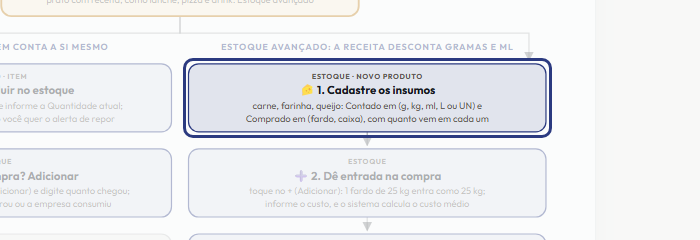
Agora o avançado, que conta até os gramas. Comece pelos insumos: no Estoque, toque em Novo produto e cadastre a carne, a farinha, o queijo. Em Contado em, diga a unidade: grama, quilo, mililitro, litro ou unidade. Em Comprado em, diga como o fornecedor entrega, por exemplo fardo de vinte e cinco quilos.
-
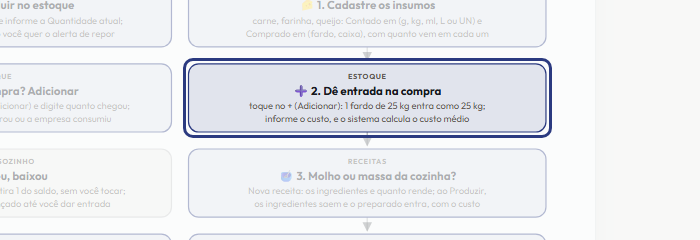
Quando a compra chegar, dê entrada: na linha do insumo, toque no botão de mais, o Adicionar. Um fardo de vinte e cinco quilos entra como vinte e cinco quilos. Informe o custo, e o sistema passa a calcular o custo médio.
-
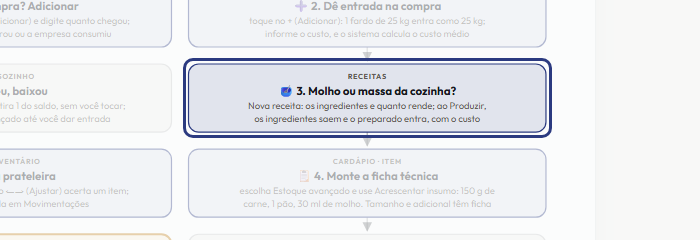
Molho, massa e caldo que a cozinha prepara antes são preparados. Em Receitas, toque em Nova receita, informe os ingredientes e quanto a receita rende. Ao tocar em Produzir, os ingredientes saem do estoque e o preparado entra, com o custo por litro ou por quilo.
-
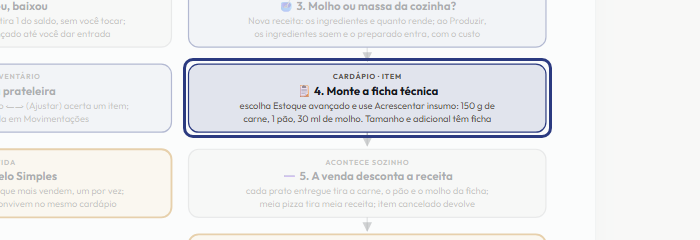
Agora a ficha técnica do prato. No item do Cardápio, escolha Estoque avançado e, em Acrescentar insumo, diga quanto uma unidade do prato consome: cento e cinquenta gramas de carne, um pão, trinta mililitros de molho. Item com tamanhos tem uma receita por tamanho, e os adicionais têm a ficha deles.
-
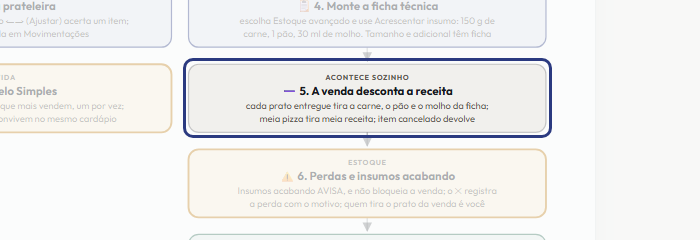
Pronto: daqui em diante, cada prato entregue desconta do estoque a carne, o pão e o molho da ficha, sozinho. Na pizza meio a meio, cada metade desconta meia receita. E se o item for cancelado, o insumo volta.
-
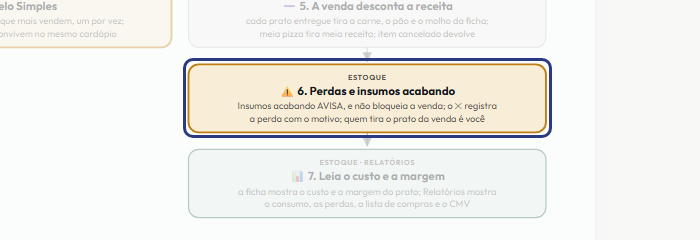
Quando um insumo passa do mínimo, aparece o aviso Insumos acabando, dizendo em que pratos ele é usado. É só um aviso: a venda não é bloqueada. Quem tira o prato da venda é você, no Pausar, acabou hoje, do Cardápio. E o que saiu sem venda, porque venceu ou queimou, você registra no xis da linha do insumo, com o motivo.
-
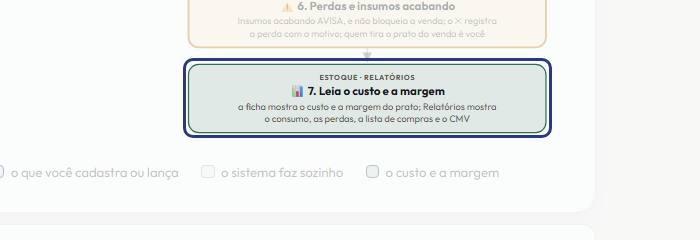
Por fim, o resultado. A própria ficha mostra o custo do prato e a margem sobre o preço. E em Relatórios do estoque você vê o consumo, as perdas, a lista de compras e o CMV, que é o custo da mercadoria vendida.
-
Uma última dica: validade e congelado. Na entrada e na produção, informe até quando vale e como o lote fica guardado: ambiente, resfriado ou congelado. A tela passa a mostrar vence em tantos dias, e a venda usa sempre primeiro o lote que vence antes. Venceu? Toque em Descartar lote: vira uma perda por vencimento, e o histórico fica.
-
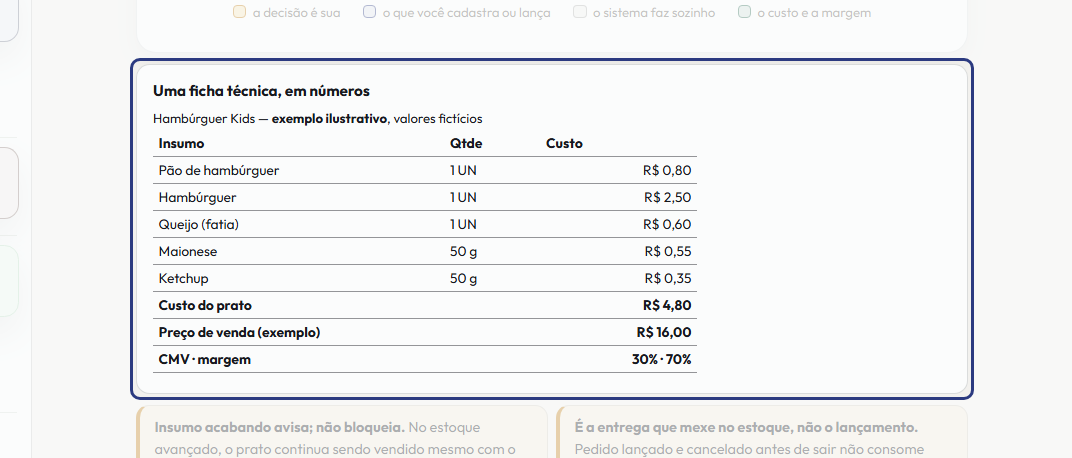
Aqui embaixo está uma ficha de exemplo, com valores fictícios: um pão, um hambúrguer, uma fatia de queijo, cinquenta gramas de maionese e cinquenta de ketchup. A tela soma o custo de cada linha e mostra a margem do prato.
Este passo a passo é o mesmo que o +Freela narra dentro do aplicativo, na própria tela, acendendo o botão de que está falando.
Abrir o +Freela